Ce tutoriel vous guide dans le processus de clonage d'une passerelle DHCP existante sous Debian/Linux et la configuration d'un système de failover DHCP. Vous apprendrez à créer une copie complète de votre machine virtuelle, à modifier son adresse IP et sa configuration réseau, puis à configurer les deux serveurs DHCP pour qu'ils travaillent ensemble avec basculement automatique. Important : Pour suivre ce tutoriel, vous devez avoir complété le Tuto n°2 (Mise en place d'un serveur DHCP). Le clonage nécessite une passerelle DHCP déjà fonctionnelle que nous allons dupliquer.
Une passerelle Debian avec serveur DHCP deja fonctionnelle
VirtualBox avec le clone et l original accessibles
Un acces sudo sur les deux serveurs pour modifier reseau et DHCP
Etape 1
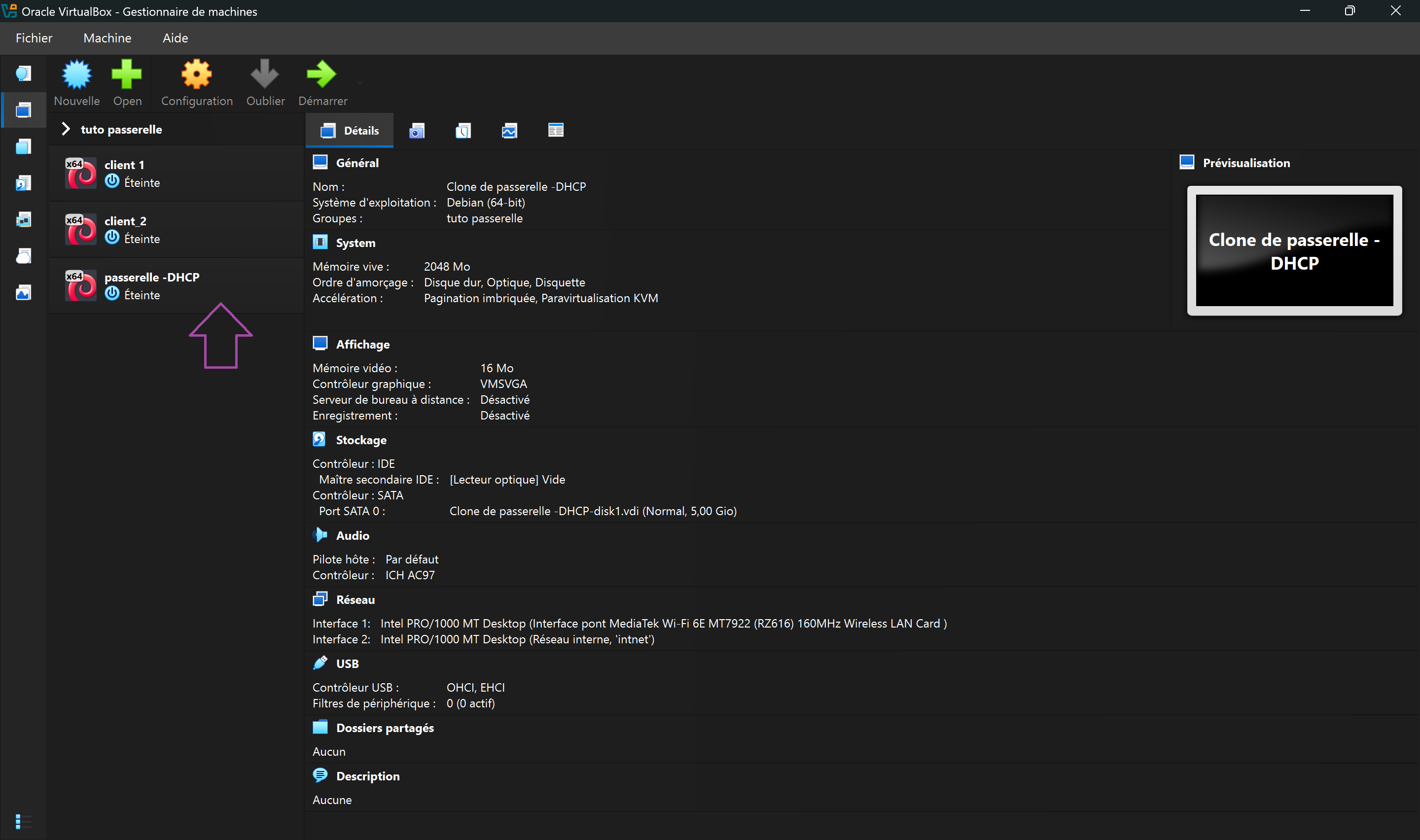
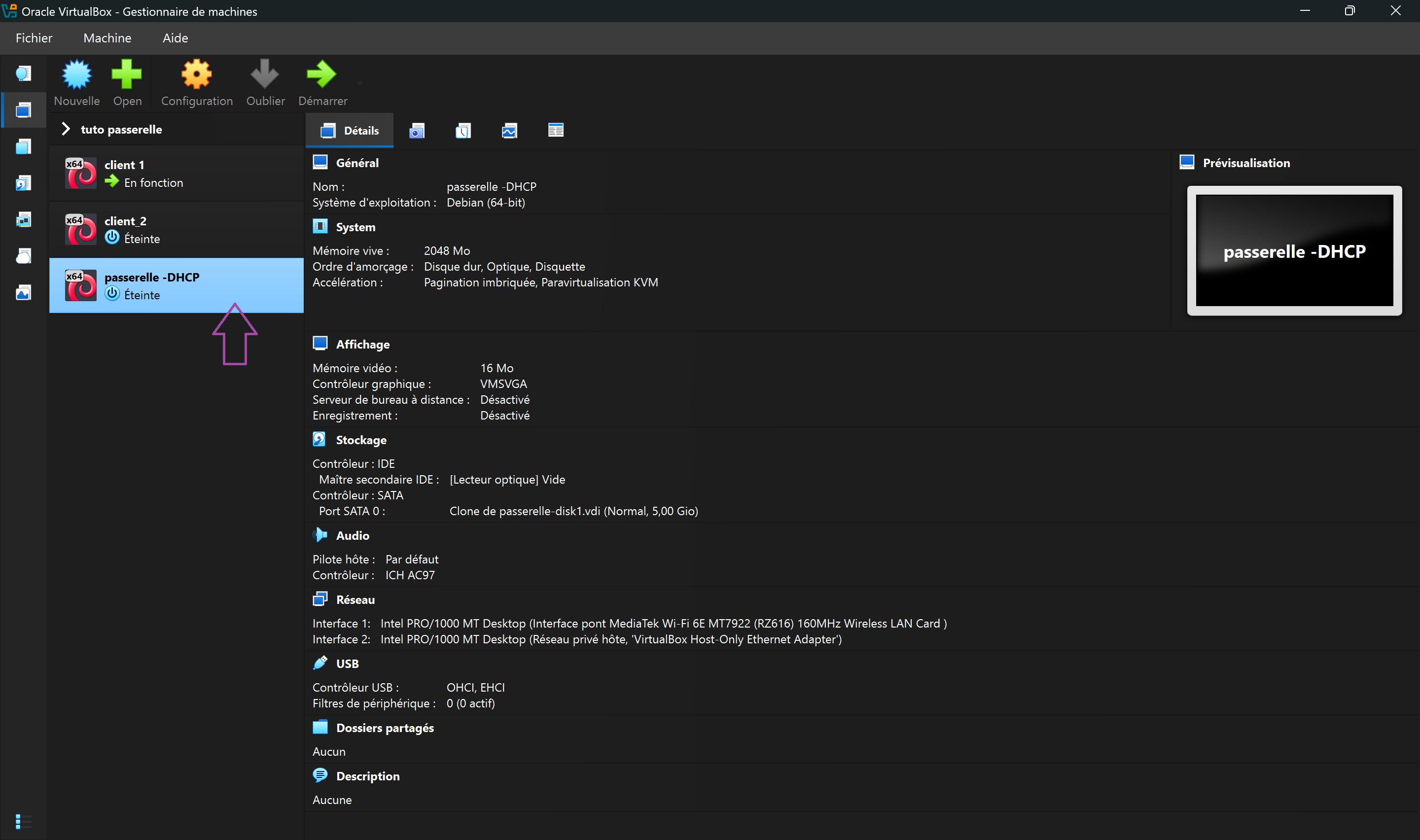
Sélectionner la VM à cloner
2 min
Identifier et sélectionner la passerelle DHCP existante dans VirtualBox en vue de la cloner.
Ouvrez VirtualBox. Vous devriez voir vos machines virtuelles existantes, dont votre
Capture de l etape 0
Details complementaires
Ouvrez VirtualBox. Vous devriez voir vos machines virtuelles existantes, dont votre Passerelle DHCP déjà configurée. Cette machine contient déjà toute la configuration réseau et DHCP que vous avez mise en place. Nous allons la cloner pour créer une seconde passerelle sans avoir à tout refaire manuellement.
Etape 2Etape cle
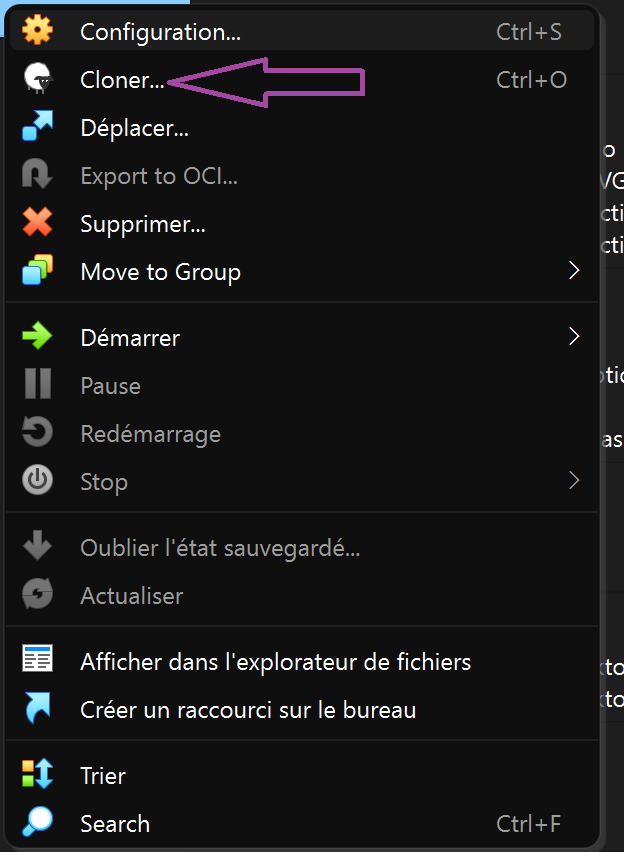
Ouvrir le menu de clonage
2 min
Lancer l'assistant de clonage VirtualBox depuis le menu contextuel de la VM.
Faites un clic droit sur la machine virtuelle "Passerelle DHCP" pour ouvrir le menu
Capture de l etape 1
Details complementaires
Faites un clic droit sur la machine virtuelle "Passerelle DHCP" pour ouvrir le menu contextuel. Sélectionnez l'option Cloner dans le menu déroulant. Cela va ouvrir l'assistant de clonage de VirtualBox. Le clonage crée une copie complète de la machine virtuelle, incluant son disque dur virtuel, sa configuration réseau, et tous les paramètres système. C'est beaucoup plus rapide que de recréer une nouvelle VM de zéro.
Etape 3Etape cle
Configuration des adresses MAC
2 min
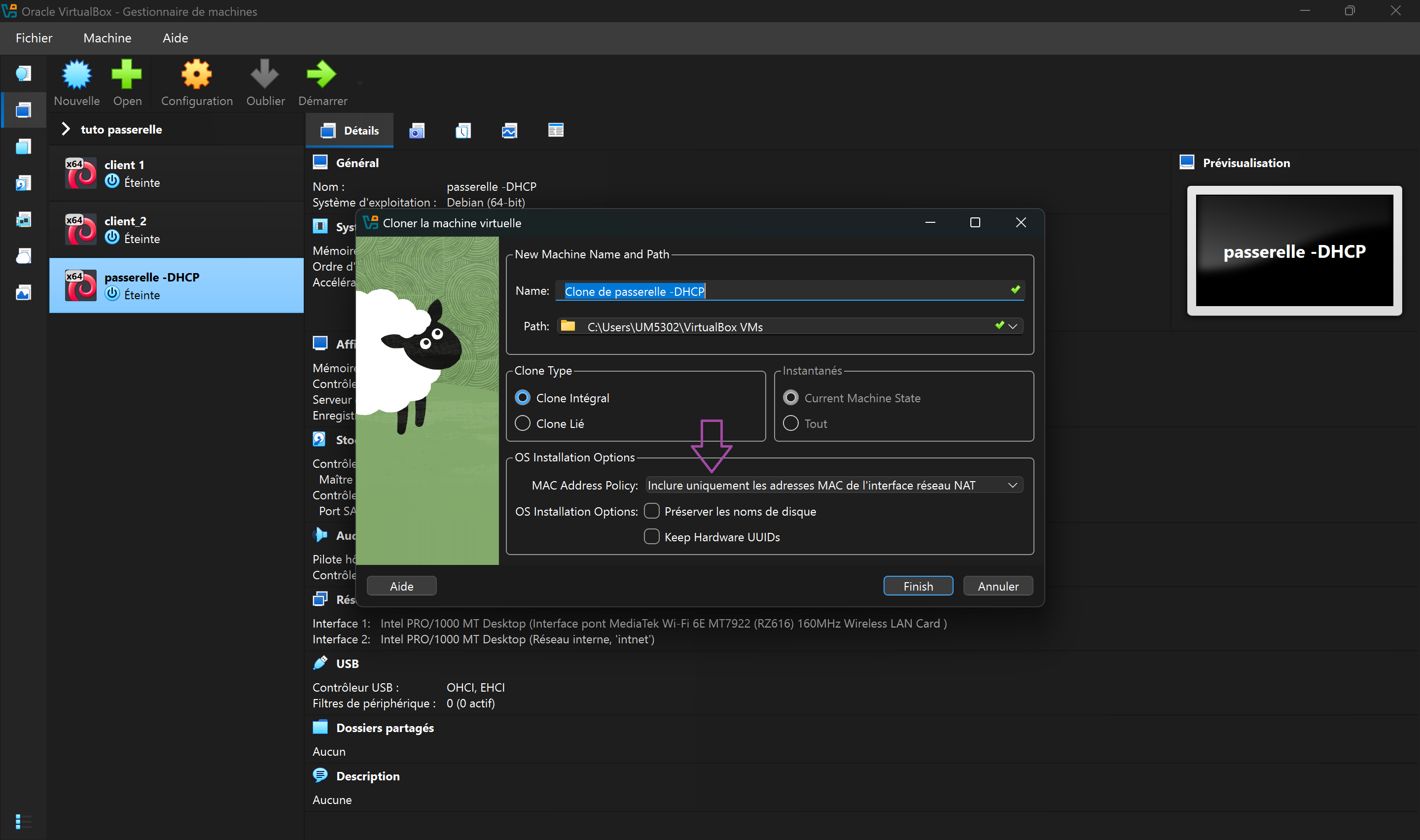
Choisir la politique d'adresses MAC pour éviter les conflits réseau entre l'original et le clone.
Dans les options de clonage, cochez Politique d'adresse MAC.
Capture de l etape 2
Details complementaires
Dans les options de clonage, cochez Politique d'adresse MAC. Sélectionnez "Uniquement les interfaces réseau NAT" pour la politique d'adresses MAC. Pourquoi modifier les adresses MAC ? Chaque carte réseau possède une adresse MAC unique (comme une adresse physique). Si le clone garde les mêmes adresses MAC que l'original, cela créera des conflits sur le réseau. En générant de nouvelles adresses MAC, on garantit que les deux machines sont bien distinctes aux yeux du réseau.
Etape 4Etape cle
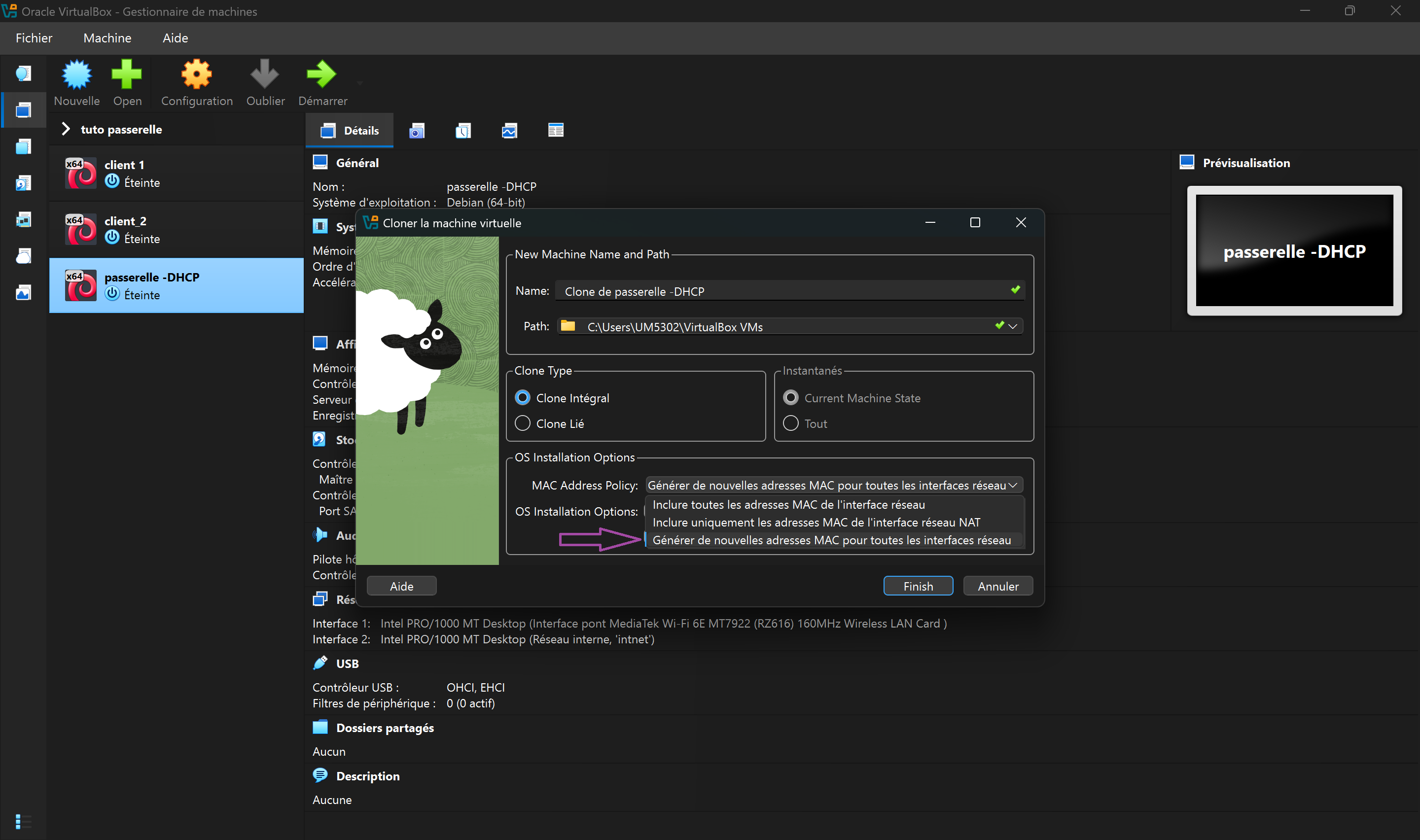
Générer de nouvelles adresses MAC
2 min
Générer des adresses MAC uniques pour toutes les interfaces réseau du clone afin de garantir son identité réseau distincte.
Cliquez sur le bouton
Capture de l etape 3
Details complementaires
Cliquez sur le bouton "Générer de nouvelles adresses MAC pour toutes les interfaces réseau". VirtualBox va automatiquement créer de nouvelles adresses MAC uniques pour chaque interface réseau du clone. Important : Ne sautez pas cette étape ! Sans nouvelles adresses MAC, les deux machines auront les mêmes identifiants réseau, ce qui peut causer des dysfonctionnements graves (conflits ARP, paquets mal routés, etc.).
Etape 5
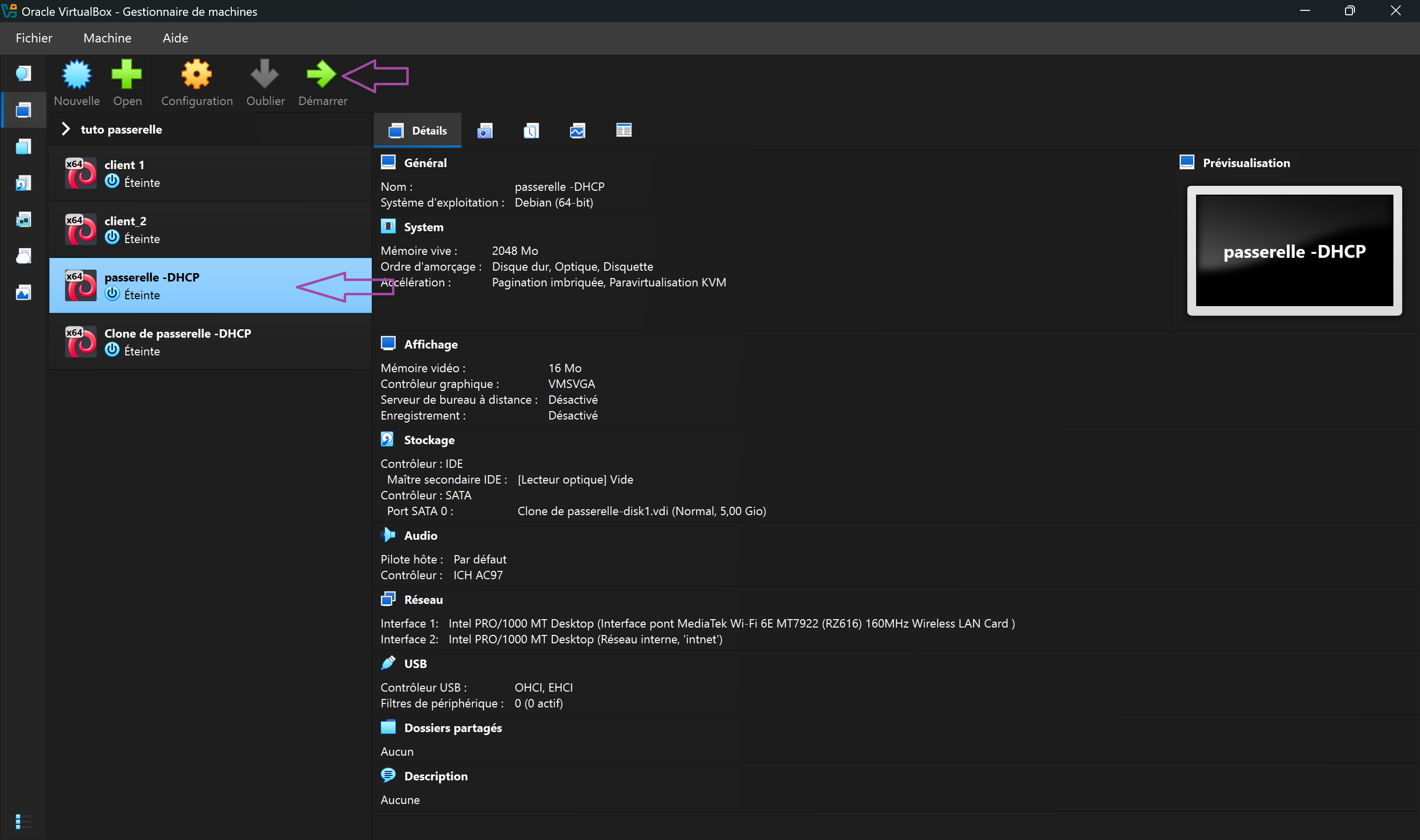
Démarrer le clone
2 min
Démarrer la machine virtuelle clonée pour procéder à sa reconfiguration réseau.
Une fois le clonage terminé, vous verrez une nouvelle machine virtuelle dans la liste de VirtualBox
Capture de l etape 4
Details complementaires
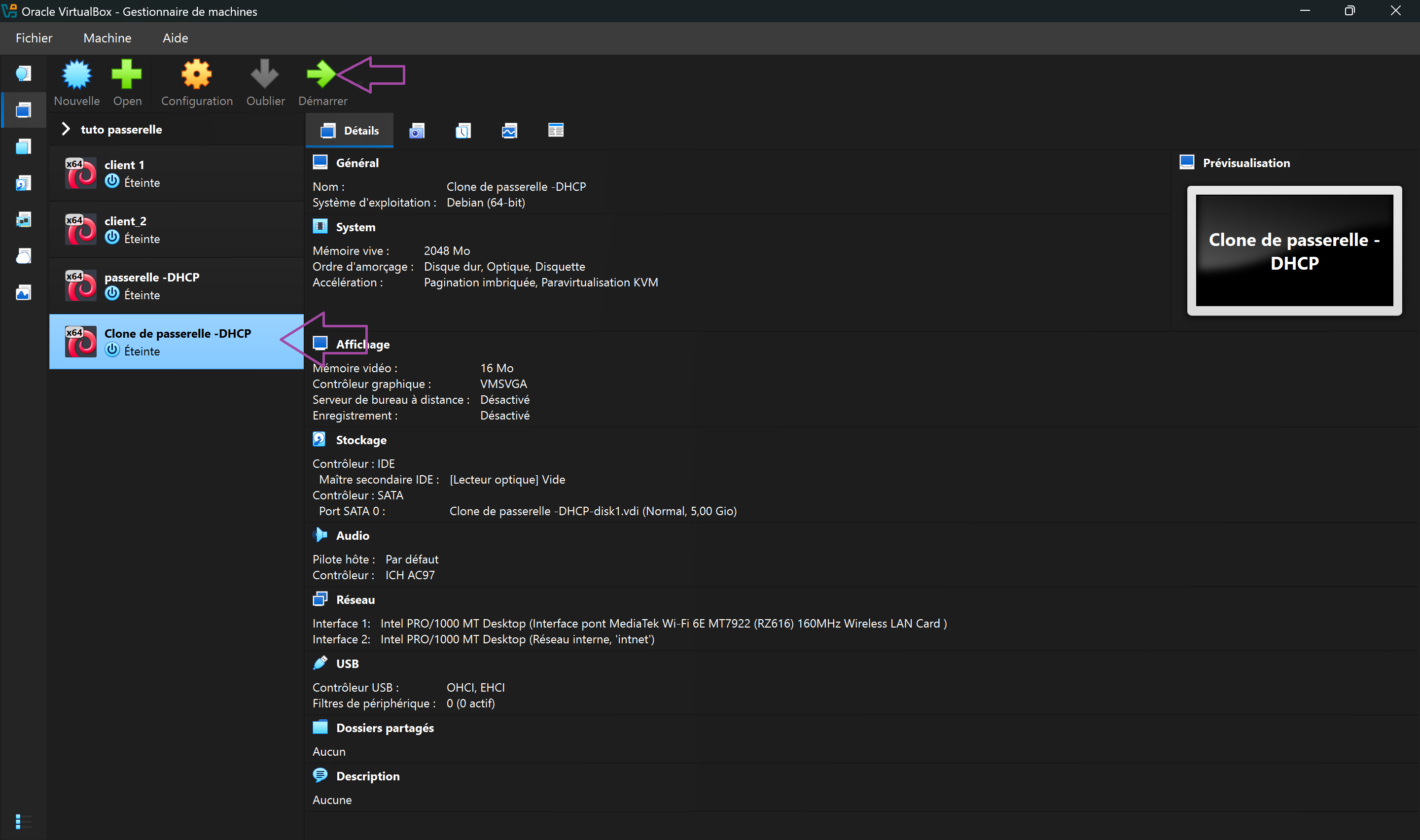
Une fois le clonage terminé, vous verrez une nouvelle machine virtuelle dans la liste de VirtualBox (probablement nommée "Passerelle DHCP Clone"). Sélectionnez cette nouvelle machine et cliquez sur Démarrer pour la lancer.
Etape 6Etape cle
Éditer la configuration réseau
2 min
Ouvrir le fichier /etc/network/interfaces du clone pour préparer le changement d'adresse IP.
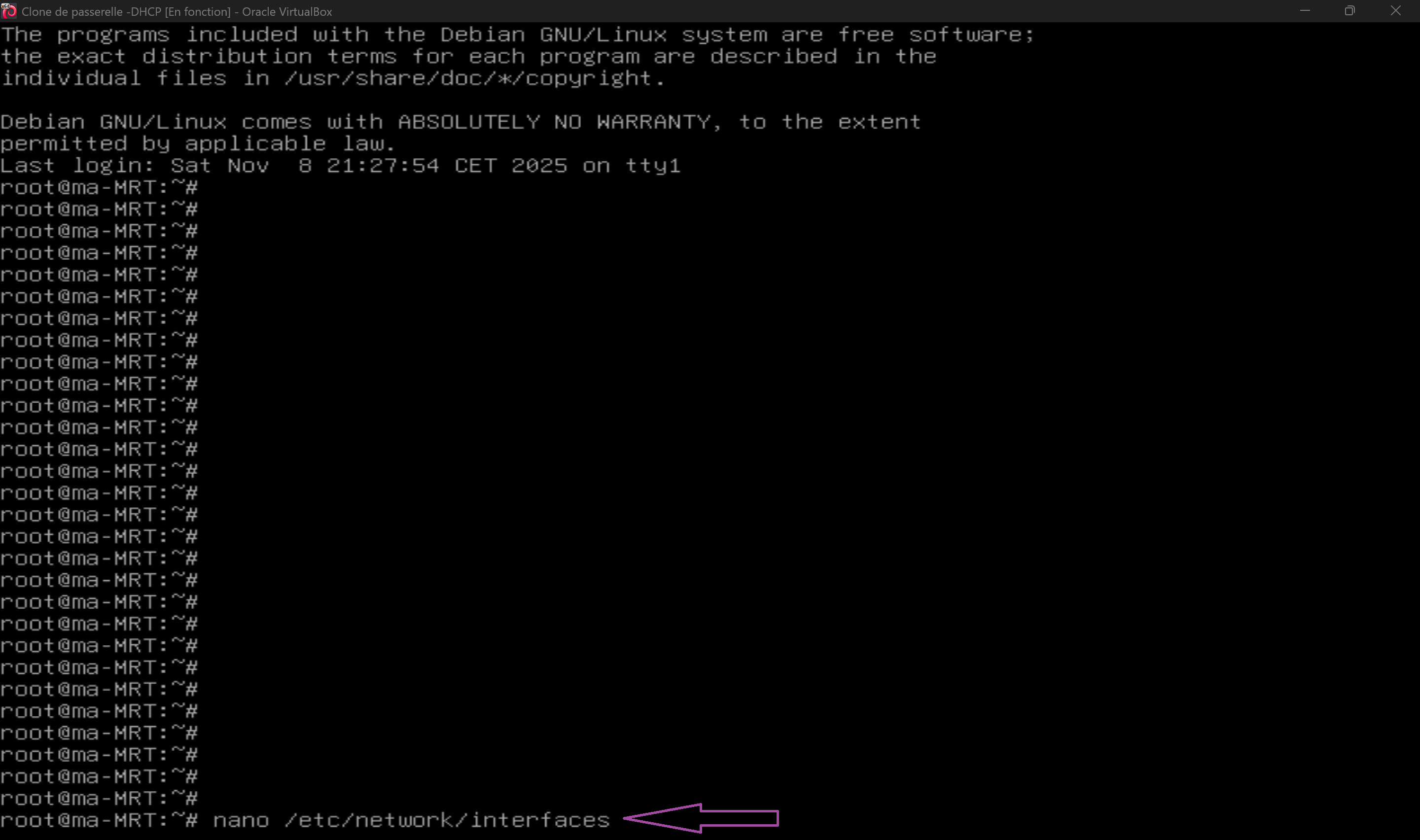
Une fois connecté sur le clone, ouvrez le fichier de configuration réseau avec la commande ci-dessus.
Capture de l etape 5
Commande
sudo nano /etc/network/interfaces
Details complementaires
Une fois connecté sur le clone, ouvrez le fichier de configuration réseau avec la commande ci-dessus. Problème actuel : Le clone a exactement la même configuration IP que l'original (192.168.10.1). Si les deux machines sont allumées en même temps avec la même IP, cela créera un conflit réseau. C'est pourquoi nous devons immédiatement changer l'IP du clone.
Etape 7Etape cle
Modifier l'adresse IP
2 min
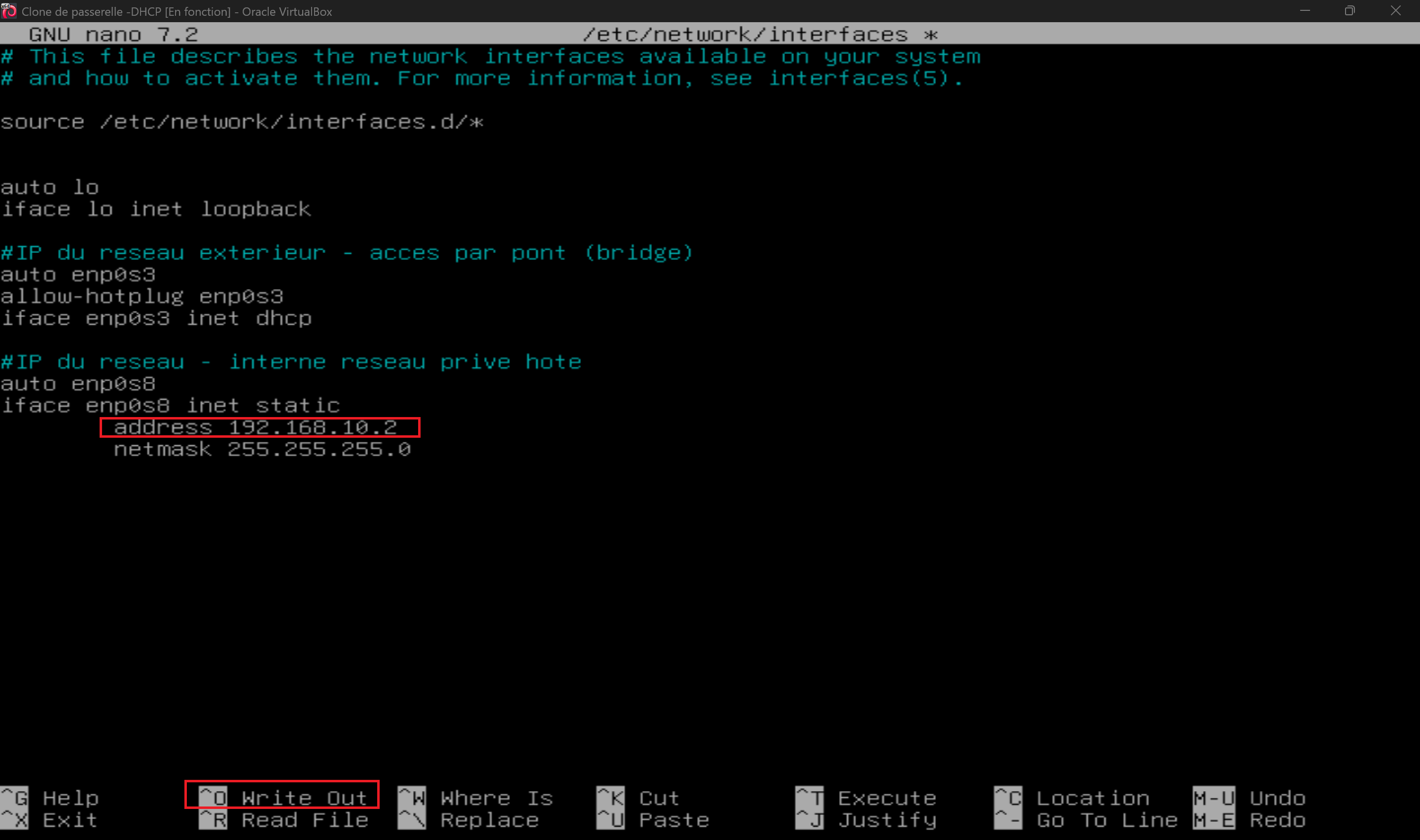
Attribuer au clone une adresse IP distincte (192.168.10.2) pour éliminer le conflit avec la passerelle originale.
Dans le fichier `/etc/network/interfaces`, localisez la ligne contenant l'adresse IP de
Capture de l etape 6
Details complementaires
Dans le fichier /etc/network/interfaces, localisez la ligne contenant l'adresse IP de l'interface interne (enp0s8). Modifiez l'adresse IP pour qu'elle soit différente de l'originale : # Ancienne configuration (à modifier) address 192.168.10.1 # Nouvelle configuration address 192.168.10.2 Enregistrez les modifications avec Ctrl + O, puis quittez nano avec Ctrl + X.
Etape 8Etape cle
Redémarrer le service réseau
2 min
Appliquer la nouvelle configuration IP en redémarrant le service networking du clone.
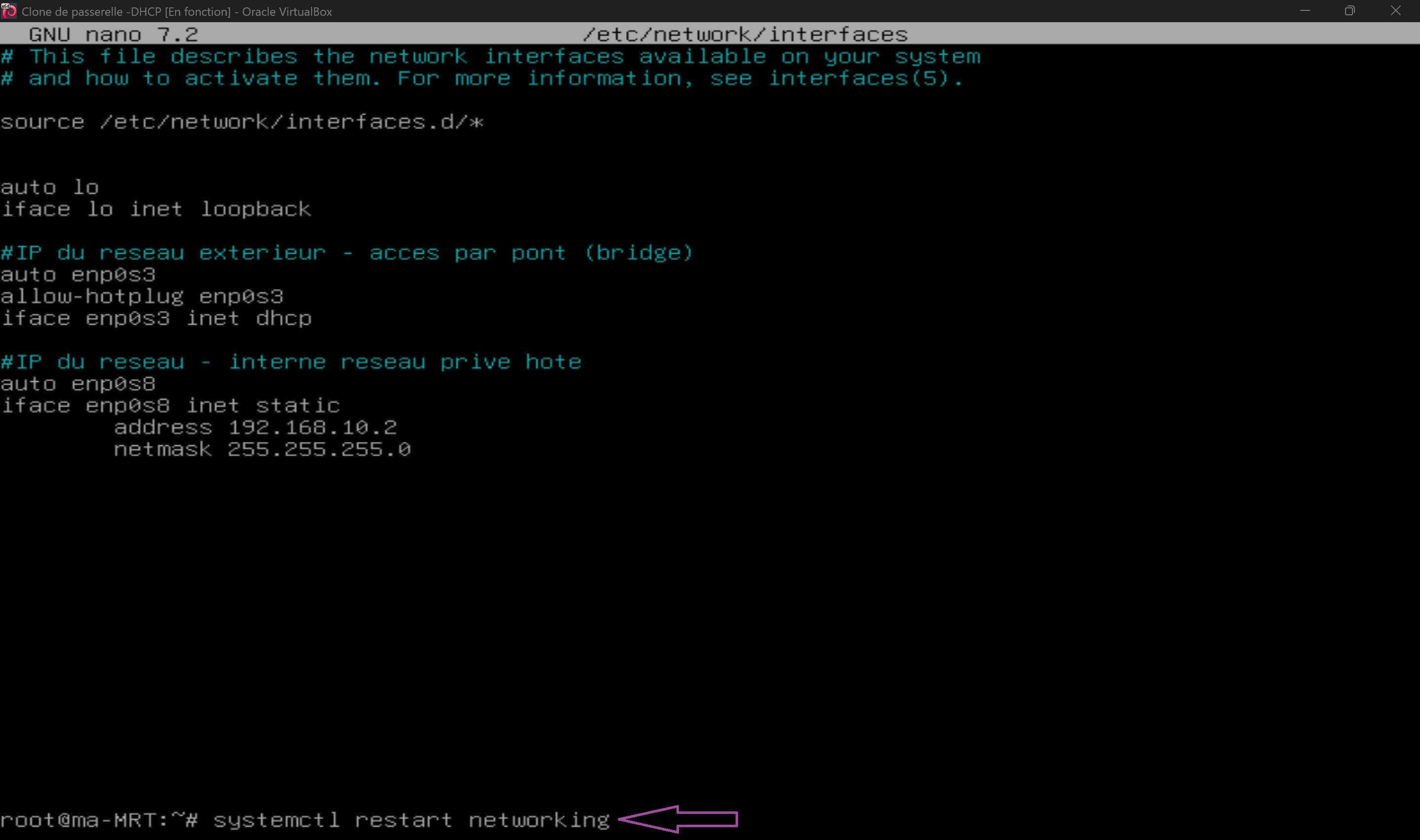
Pour que les changements de configuration réseau prennent effet, redémarrez le service réseau avec la
Capture de l etape 7
Commande
sudo systemctl restart networking
Details complementaires
Pour que les changements de configuration réseau prennent effet, redémarrez le service réseau avec la commande ci-dessus. Cette commande recharge la configuration réseau sans redémarrer toute la machine. L'interface enp0s8 va maintenant utiliser la nouvelle adresse IP 192.168.10.2.
Etape 9
Vérifier la nouvelle adresse IP
2 min
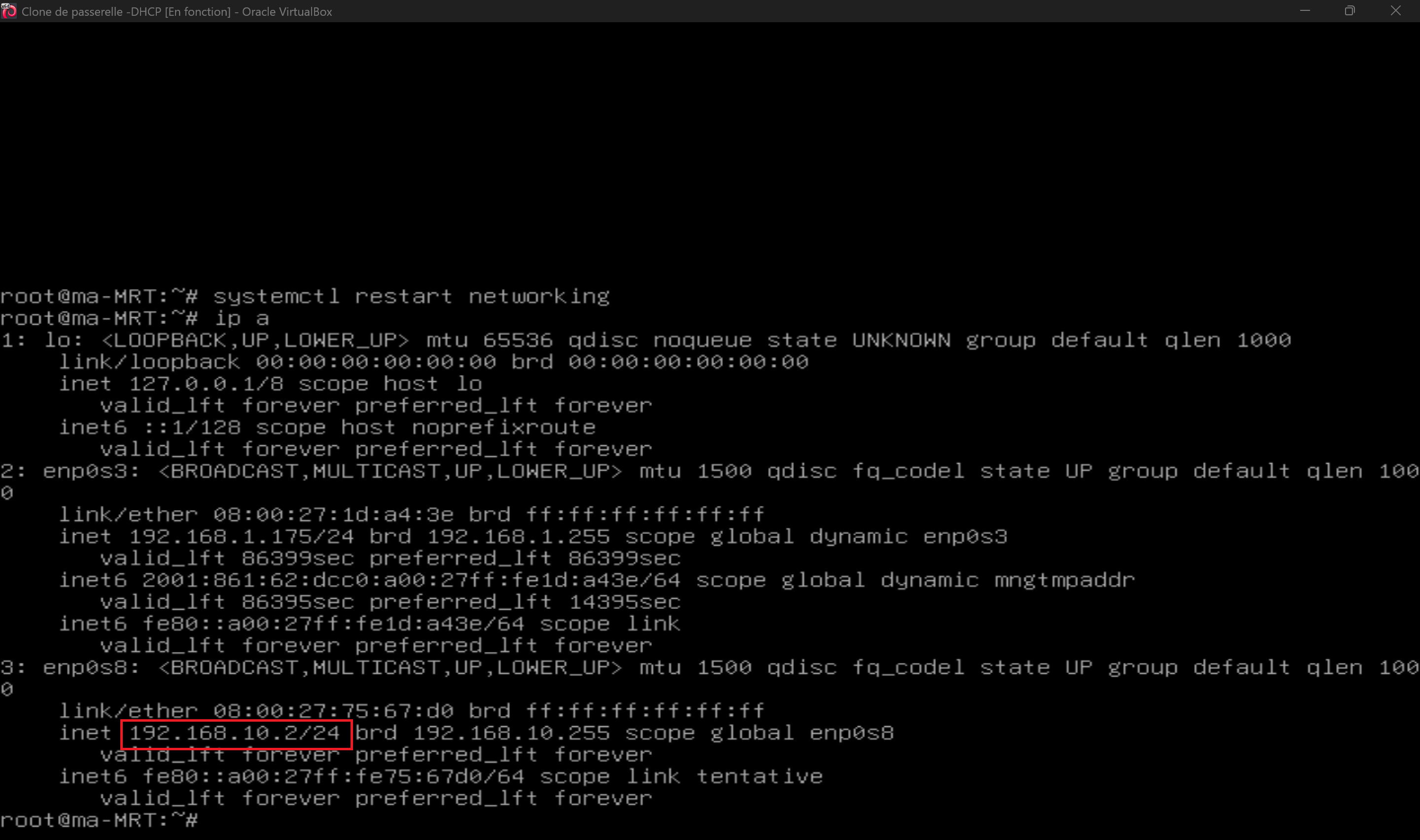
Confirmer que l'interface enp0s8 du clone utilise bien l'adresse 192.168.10.2.
Vérifiez que la nouvelle adresse IP a bien été appliquée avec la commande ci-dessus.
Capture de l etape 8
Commande
ip a
Details complementaires
Vérifiez que la nouvelle adresse IP a bien été appliquée avec la commande ci-dessus. Vous devriez voir 192.168.10.2 comme adresse sur l'interface enp0s8 (ou votre interface interne). Si vous voyez bien 192.168.10.2, félicitations ! Le clone a maintenant sa propre identité réseau et ne va plus entrer en conflit avec la passerelle originale.
Etape 10Etape cle
Configurer le serveur DHCP du clone
2 min
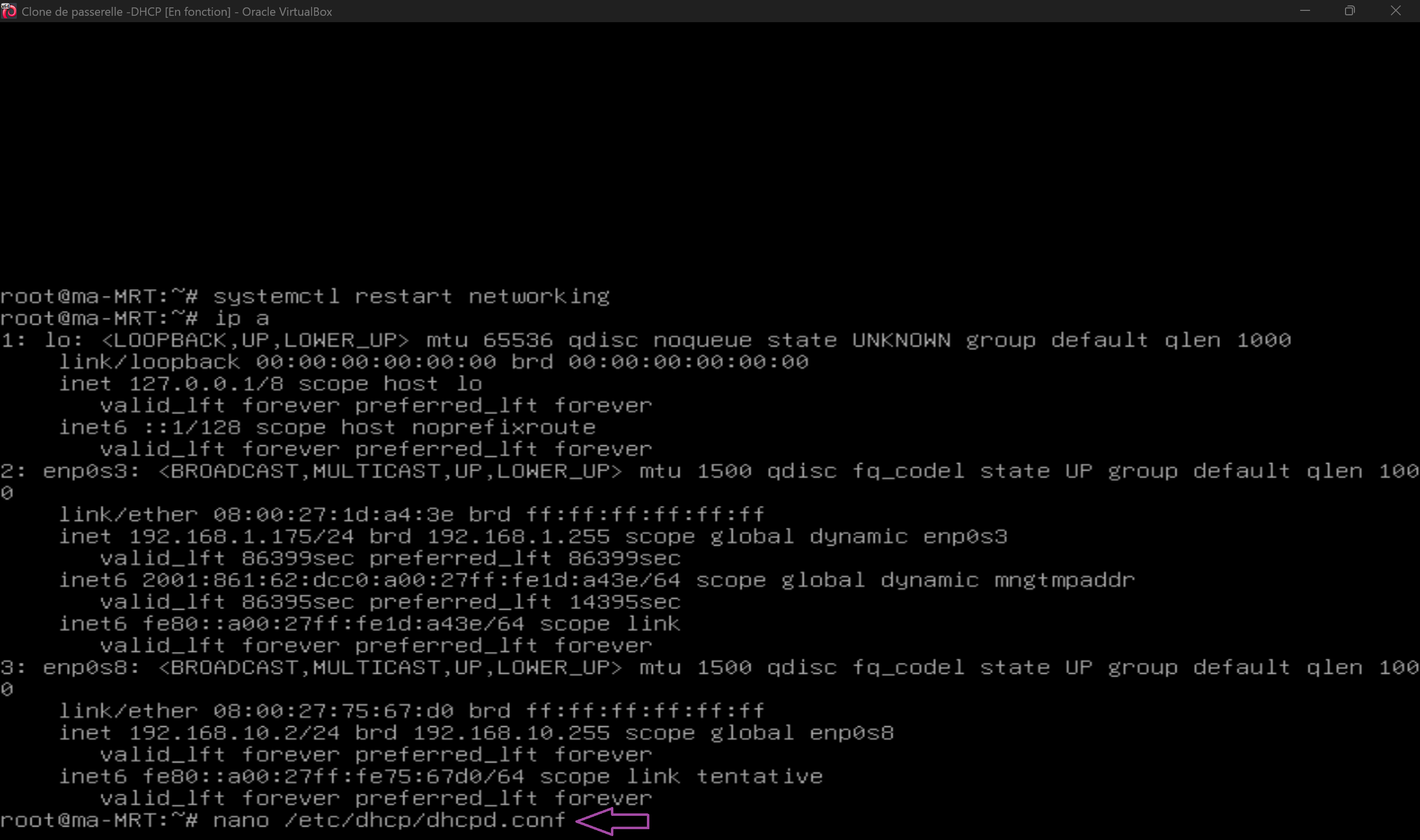
Ouvrir le fichier dhcpd.conf du clone pour y définir la configuration DHCP secondaire.
Maintenant que le clone a sa propre adresse IP, il faut configurer son serveur DHCP pour qu'il distribue
Capture de l etape 9
Commande
sudo nano /etc/dhcp/dhcpd.conf
Details complementaires
Maintenant que le clone a sa propre adresse IP, il faut configurer son serveur DHCP pour qu'il distribue des adresses IP correctement. Ouvrez le fichier de configuration DHCP avec la commande ci-dessus.
Etape 11Etape cle
Configuration DHCP du clone (serveur secondaire)
2 min
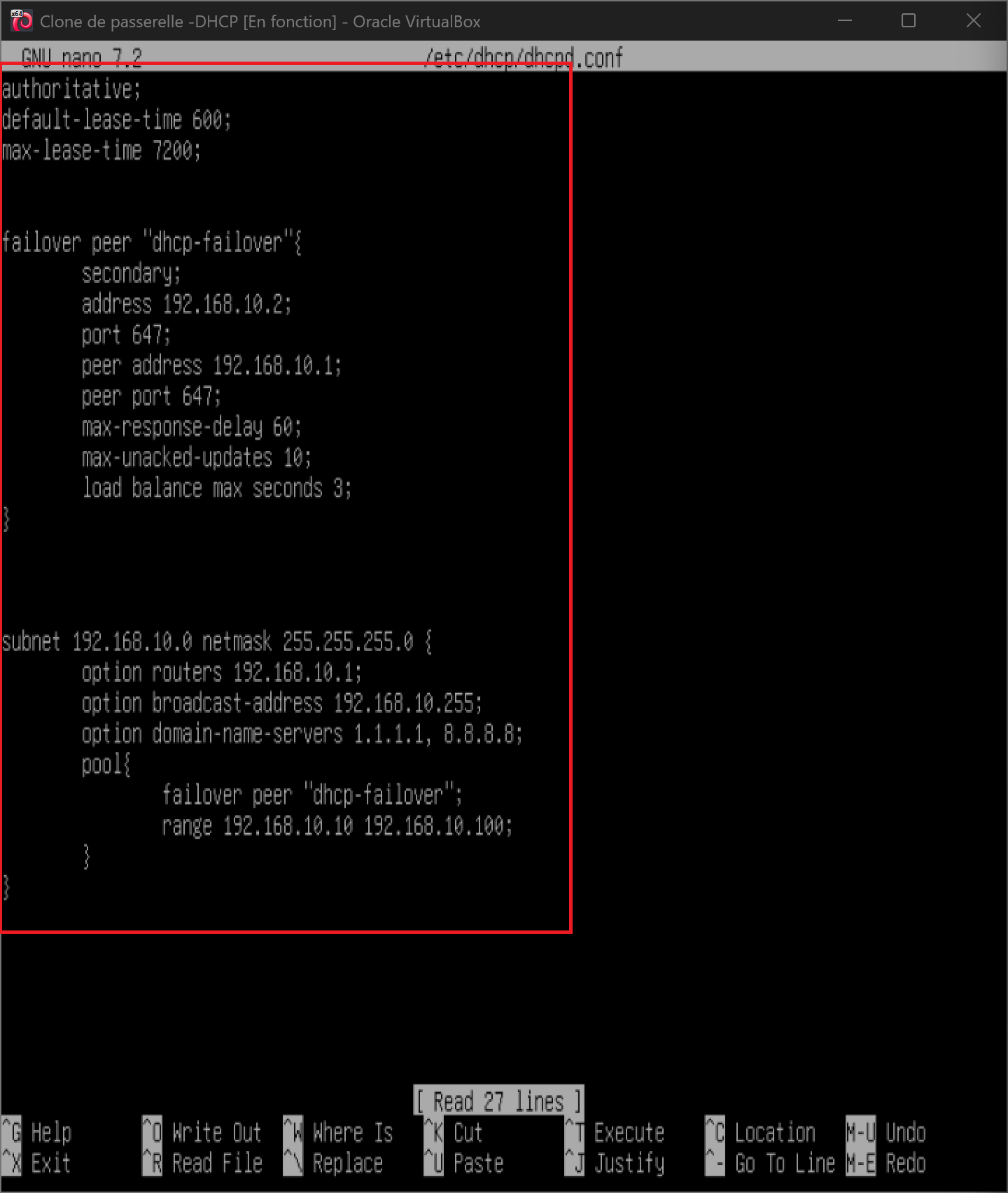
Écrire la configuration failover secondaire complète dans dhcpd.conf du clone.
Le clone va devenir le serveur DHCP secondaire dans la configuration de failover.
Capture de l etape 11
Details complementaires
Le clone va devenir le serveur DHCP secondaire dans la configuration de failover. Remplacez tout le contenu du fichier /etc/dhcp/dhcpd.conf par la configuration suivante : authoritative; default-lease-time 600; max-lease-time 7200; failover peer "dhcp-failover" secondary; address 192.168.10.2; port 647; peer address 192.168.10.1; peer port 647; max-response-delay 60; max-unacked-updates 10; load balance max seconds 3; subnet 192.168.10.0 netmask 255.255.255.0 { option routers 192.168.10.1; option broadcast-address 192.168.10.255; option domain-name-servers 1.1.1.1, 8.8.8.8; pool failover peer "dhcp-failover"; range 192.168.10.10 192.168.10.100; } Explication de la configuration secondaire : - secondary : Ce serveur est le secondaire dans la relation de failover - address 192.168.10.2 : L'adresse IP de ce serveur (le clone) - peer address 192.168.10.1 : L'adresse du serveur primaire - port 647 : Port de communication pour la synchronisation failover - max-response-delay 60 : Délai maximum avant de considérer le pair comme inactif (60 secondes) - load balance max seconds 3 : Temps maximum de load balancing entre les serveurs Important : Notez que le serveur secondaire n'a PAS les paramètres mclt et split - seul le serveur primaire les possède. C'est normal et nécessaire pour le bon fonctionnement du failover. Enregistrez avec Ctrl + O et quittez avec Ctrl + X.
Etape 12Etape cle
Redémarrer le service DHCP du clone
2 min
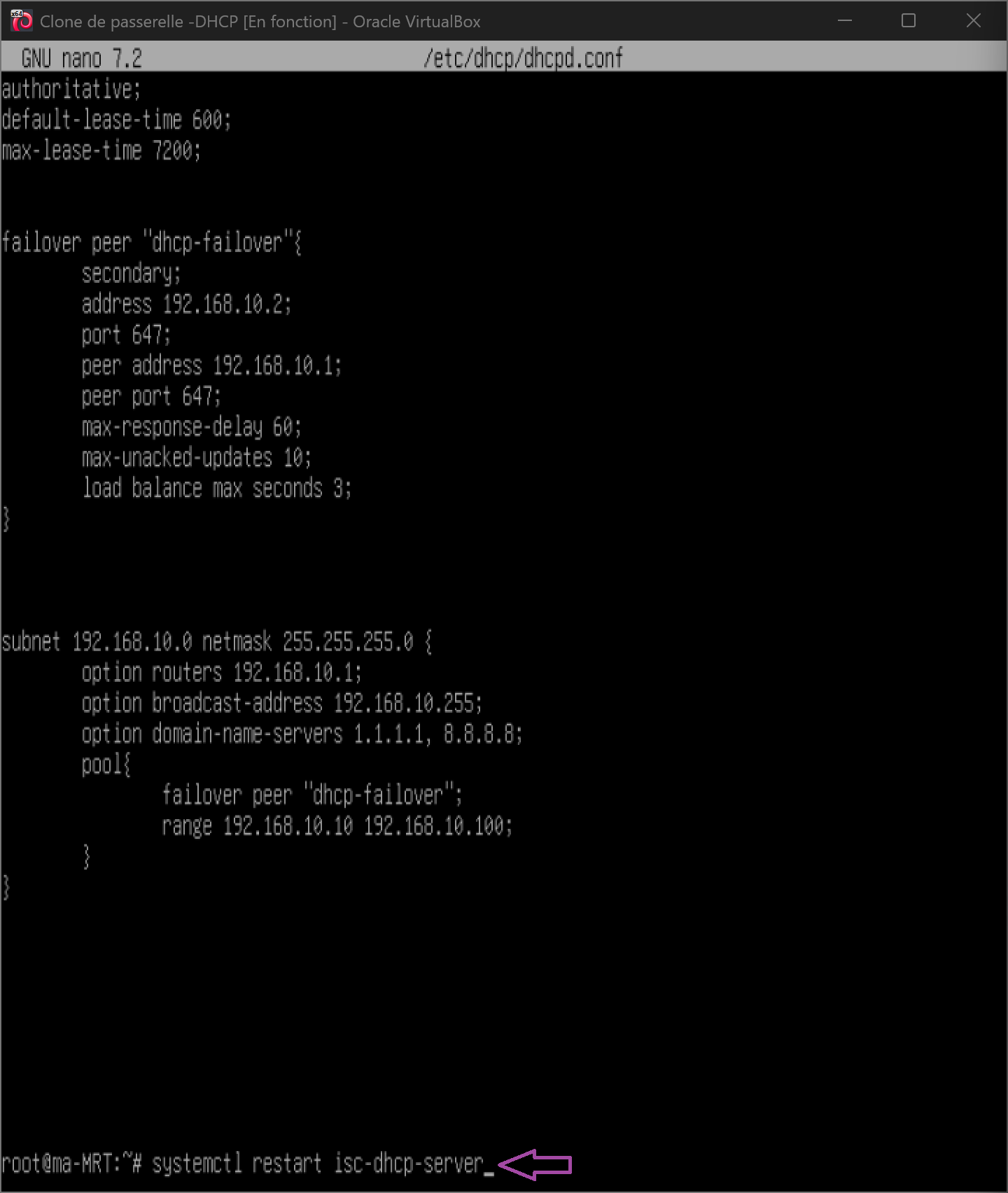
Activer la nouvelle configuration DHCP secondaire en redémarrant le service isc-dhcp-server sur le clone.
Redémarrez le serveur DHCP pour appliquer la nouvelle configuration.
Capture de l etape 12
Commande
sudo systemctl restart isc-dhcp-server
Details complementaires
Redémarrez le serveur DHCP pour appliquer la nouvelle configuration. En cas d'erreur : Si le service ne démarre pas, vérifiez qu'il n'y a pas d'erreur de syntaxe dans le fichier dhcpd.conf. Les points-virgules sont obligatoires à la fin de chaque ligne, et les accolades doivent être correctement fermées. Si aucune erreur n'apparaît, le serveur DHCP du clone est maintenant opérationnel !
Etape 13
Basculer sur la passerelle originale
2 min
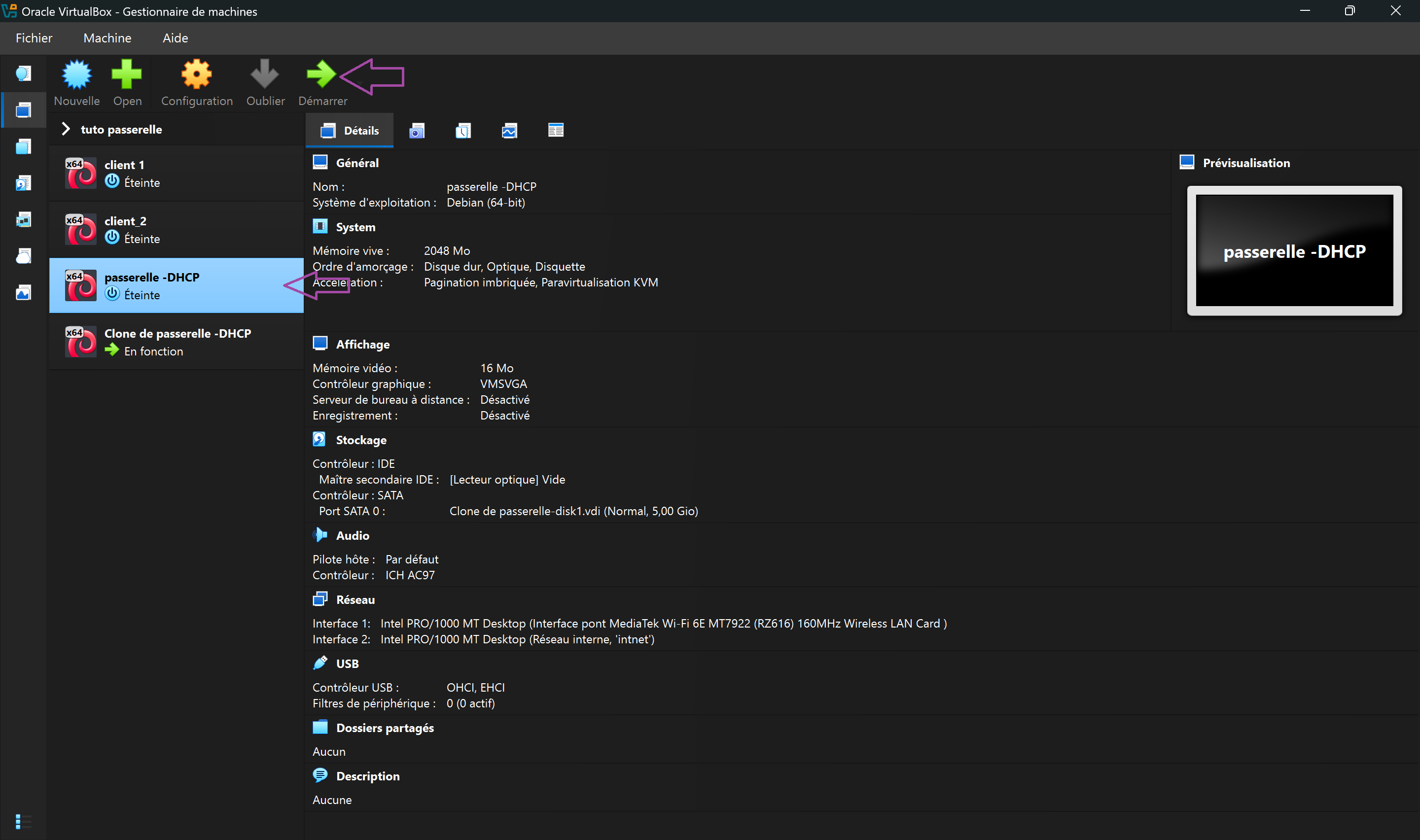
Démarrer la passerelle DHCP originale dans VirtualBox pour y configurer le rôle de serveur primaire.
Maintenant que le clone est configuré, il faut aussi mettre à jour la passerelle DHCP originale.
Capture de l etape 10
Details complementaires
Maintenant que le clone est configuré, il faut aussi mettre à jour la passerelle DHCP originale. Retournez dans VirtualBox et démarrez la machine virtuelle Passerelle DHCP (l'originale, pas le clone).
Etape 14Etape cle
Éditer la configuration DHCP de l'originale
2 min
Ouvrir le fichier dhcpd.conf de la passerelle originale pour y définir la configuration primaire.
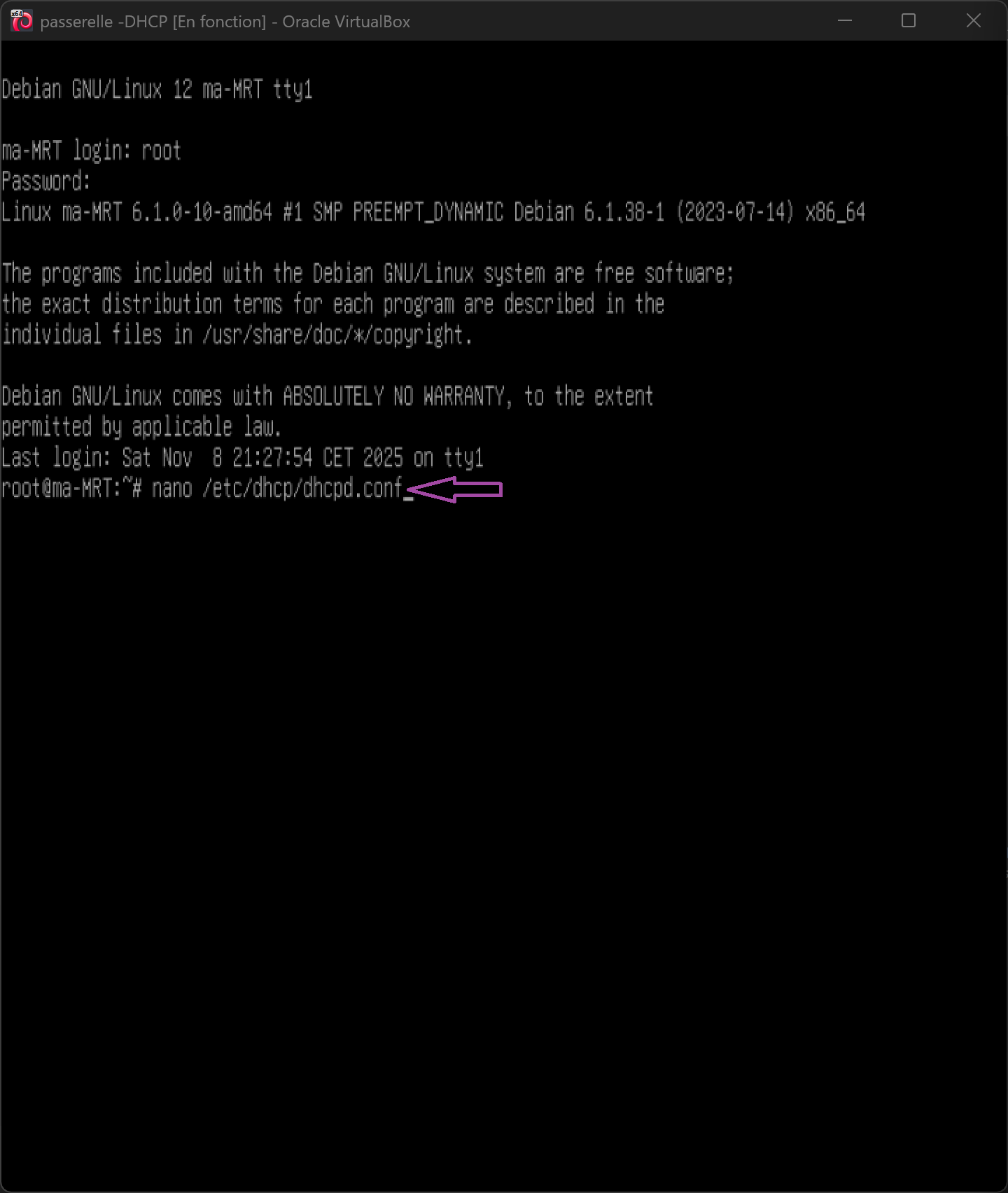
Sur la passerelle originale, ouvrez également le fichier de configuration DHCP.
Capture de l etape 11
Commande
sudo nano /etc/dhcp/dhcpd.conf
Details complementaires
Sur la passerelle originale, ouvrez également le fichier de configuration DHCP. Nous allons nous assurer que la configuration est cohérente et que l'originale pointe bien vers 192.168.10.1.
Etape 15Etape cle
Configuration DHCP de l'originale (serveur primaire)
2 min
Écrire la configuration failover primaire complète avec les paramètres mclt et split dans dhcpd.conf de l'originale.
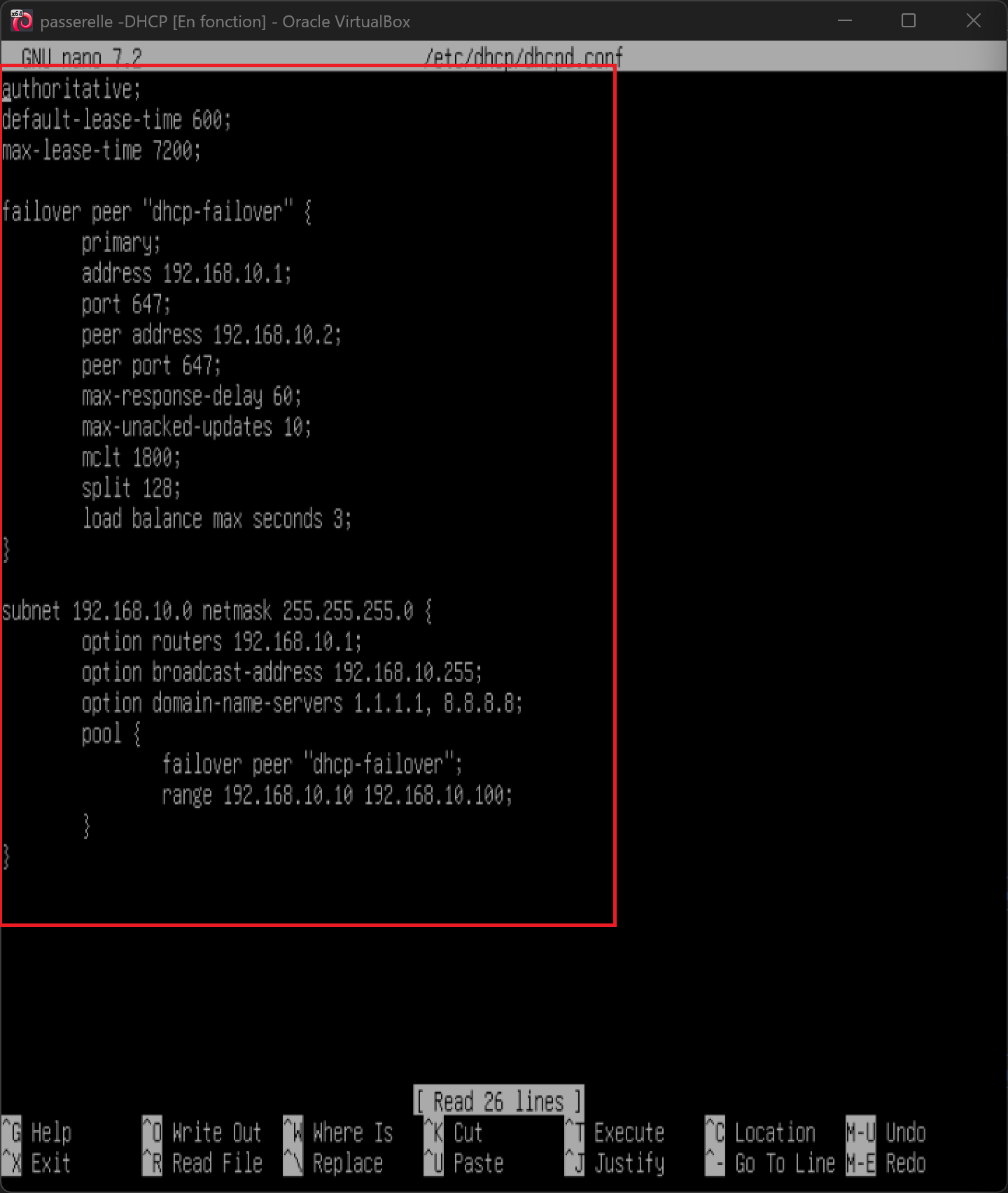
La passerelle originale devient le serveur DHCP primaire. Remplacez tout le contenu du
Capture de l etape 12
Details complementaires
La passerelle originale devient le serveur DHCP primaire. Remplacez tout le contenu du fichier /etc/dhcp/dhcpd.conf par la configuration suivante : authoritative; default-lease-time 600; max-lease-time 7200; failover peer "dhcp-failover" primary; address 192.168.10.1; port 647; peer address 192.168.10.2; peer port 647; max-response-delay 60; max-unacked-updates 10; mclt 1800; split 128; load balance max seconds 3; subnet 192.168.10.0 netmask 255.255.255.0 { option routers 192.168.10.1; option broadcast-address 192.168.10.255; option domain-name-servers 1.1.1.1, 8.8.8.8; pool failover peer "dhcp-failover"; range 192.168.10.10 192.168.10.100; } Explication de la configuration primaire : - primary : Ce serveur est le primaire (maître) dans la relation de failover - address 192.168.10.1 : L'adresse IP de ce serveur (l'original) - peer address 192.168.10.2 : L'adresse du serveur secondaire (le clone) - mclt 1800 : Maximum Client Lead Time - temps en secondes pendant lequel le primaire peut allouer des IPs sans consulter le secondaire (30 minutes) - split 128 : Répartition 50/50 du pool d'adresses entre les deux serveurs (128 sur 256 = 50%) Différences clés entre primaire et secondaire : - Le primaire possède mclt et split - il coordonne la répartition des adresses - Le secondaire n'a pas ces paramètres - il suit les directives du primaire
Les deux serveurs communiquent via le port 647 pour se synchroniser en temps réel
- Si le primaire tombe, le secondaire continue de distribuer des IPs pendant le temps défini par mclt Enregistrez avec Ctrl + O et quittez avec Ctrl + X.
Etape 16Etape cle
Redémarrer le service DHCP de l'originale
2 min
Activer la configuration DHCP primaire en redémarrant le service isc-dhcp-server sur la passerelle originale.
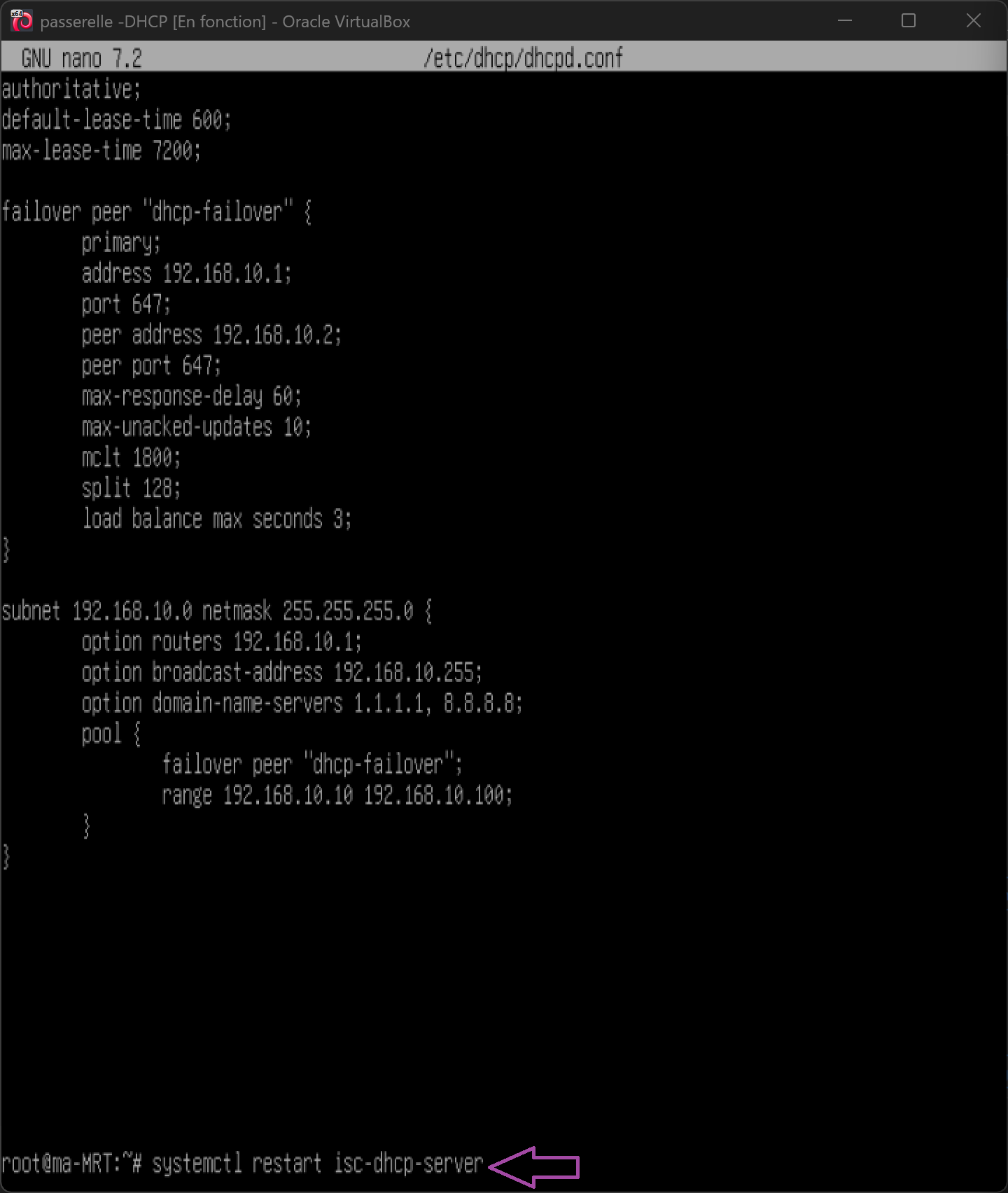
Redémarrez le service DHCP sur la passerelle originale pour appliquer la configuration.
Capture de l etape 13
Commande
sudo systemctl restart isc-dhcp-server
Details complementaires
Redémarrez le service DHCP sur la passerelle originale pour appliquer la configuration. Si aucune erreur n'apparaît, le serveur DHCP de l'originale est fonctionnel ! Vous avez maintenant deux serveurs DHCP opérationnels sur le même réseau.
Etape 17
Contexte et objectif
6 min
Comprendre le principe du DHCP failover et les objectifs de haute disponibilité visés par ce tutoriel.
Poser le besoin de haute disponibilite DHCP avant le clonage et la configuration failover.
Details
Qu'est-ce que le DHCP Failover ? Le DHCP Failover est un mécanisme de haute disponibilité qui permet à deux serveurs DHCP de travailler ensemble pour : - Se synchroniser en temps réel : Les deux serveurs partagent des informations sur les baux IP attribués - Assurer la continuité de service : Si un serveur tombe en panne, l'autre prend le relais automatiquement - Répartir la charge : Les deux serveurs peuvent distribuer des adresses IP simultanément (load balancing) - Éviter les conflits IP : La synchronisation garantit qu'une même IP n'est jamais attribuée deux fois Objectif du tutoriel À la fin de ce tutoriel, vous aurez :
Un clone complet de votre passerelle DHCP
Le clone configuré avec une adresse IP différente (192.168.10.2 au lieu de 192.168.10.1)
- Deux serveurs DHCP en mode failover (primaire/secondaire)
Un système hautement disponible qui résiste à la panne d'un des serveurs
Configuration du failover : Le serveur primaire (192.168.10.1) et le serveur secondaire (192.168.10.2) communiqueront sur le port 647 pour se synchroniser. Le primaire gère le pool d'adresses et le partage avec le secondaire selon une configuration de load balancing.
Conclusion
Les deux serveurs DHCP sont maintenant configures en primaire/secondaire avec synchronisation failover, ce qui apporte une vraie redondance au lab.
Verifier les logs de synchronisation sur le port 647
Tester regulierement le basculement primaire vers secondaire
Durcir les echanges entre serveurs et documenter la supervision