Ce tutoriel vous guide dans l'installation et la configuration d'un serveur DNS (Domain Name System) utilisant Bind9 sur une passerelle Debian déjà configurée avec un serveur DHCP. Rôle du DNS dans le réseau Le DNS (Domain Name System) est le "annuaire" d'Internet. Il traduit les noms de domaine lisibles par l'homme (comme google.com) en adresses IP utilisables par les machines (comme 142.250.185.46). Sans DNS, vous devriez mémoriser les adresses IP de tous les sites web que vous visitez. Le DNS permet une navigation intuitive et facilite la gestion des services réseau. Objectif du tutoriel L'objectif est de mettre en place un serveur DNS sur votre passerelle Debian afin que les clients du réseau interne utilisent automatiquement ce DNS pour leurs requêtes. En intégrant le DNS avec le serveur DHCP existant, les clients recevront automatiquement l'adresse du serveur DNS lors de leur connexion au réseau, sans configuration manuelle.
Un serveur DHCP deja configure et fonctionnel sur le reseau interne
Un acces Internet pour installer Bind9 et tester les resolutions
Etape 1
Démarrage de la machine virtuelle
2 min
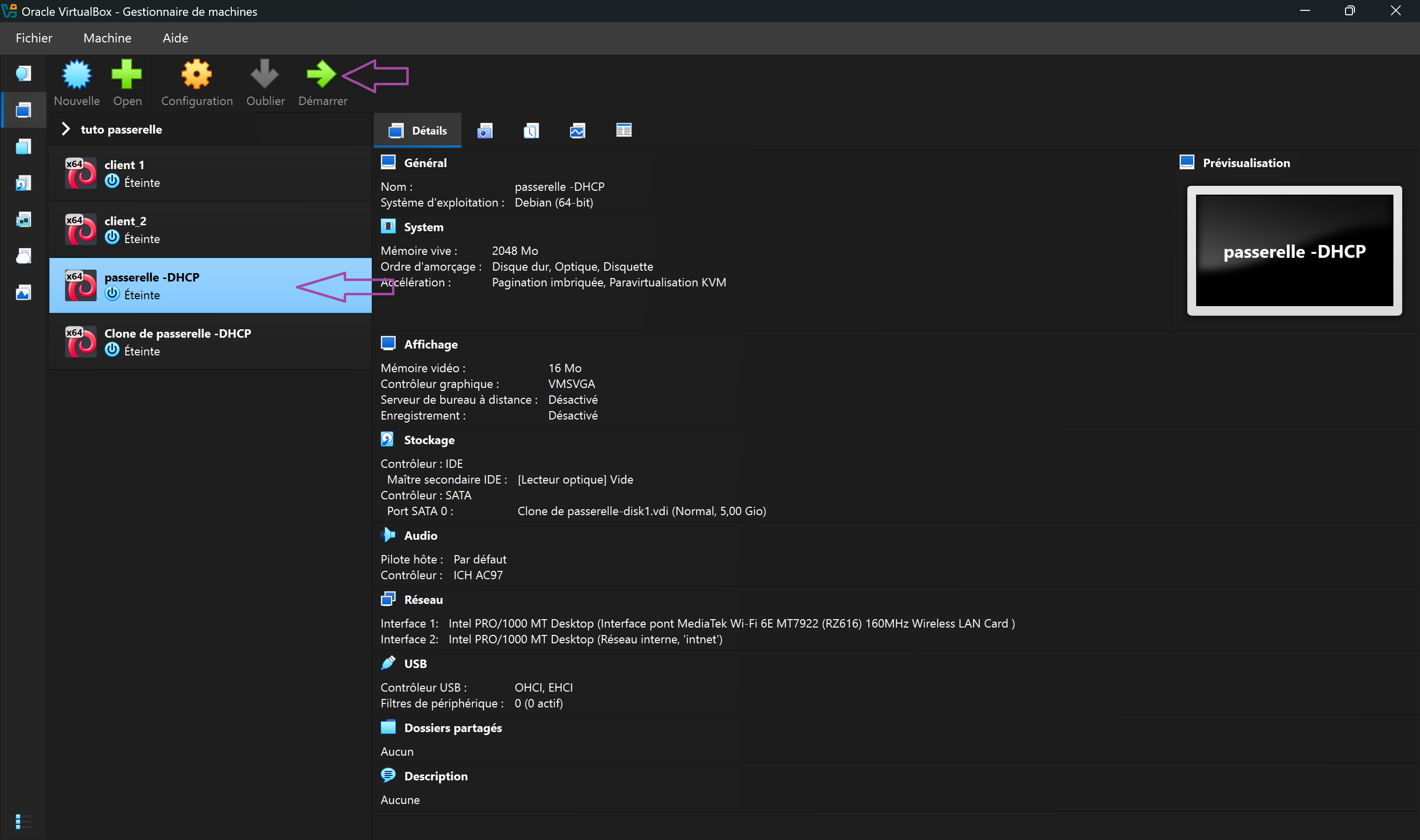
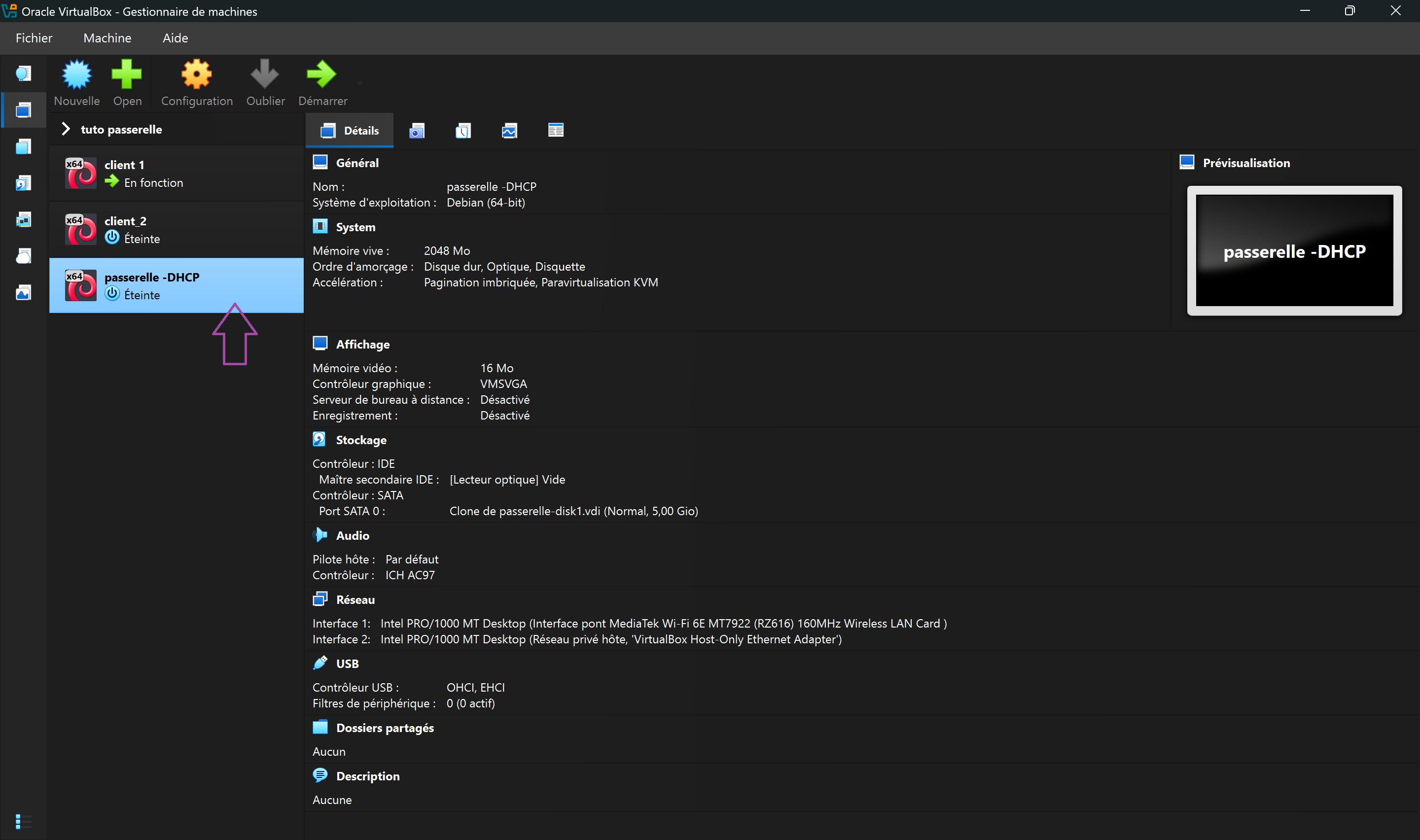
Demarrer la machine virtuelle passerelle qui hebergera le serveur DNS Bind9.
Dans VirtualBox, sélectionnez la VM 'Passerelle DHCP' (ou le nom que vous avez donné à votre passerelle) et cliquez sur le bouton Démarrer pour lan...
Capture de l etape 1
Explication
Dans VirtualBox, sélectionnez la VM 'Passerelle DHCP' (ou le nom que vous avez donné à votre passerelle) et cliquez sur le bouton Démarrer pour lancer la machine. Cette passerelle servira d'hôte pour notre serveur DNS Bind9.
Etape 2Etape cle
Mise à jour des paquets
2 min
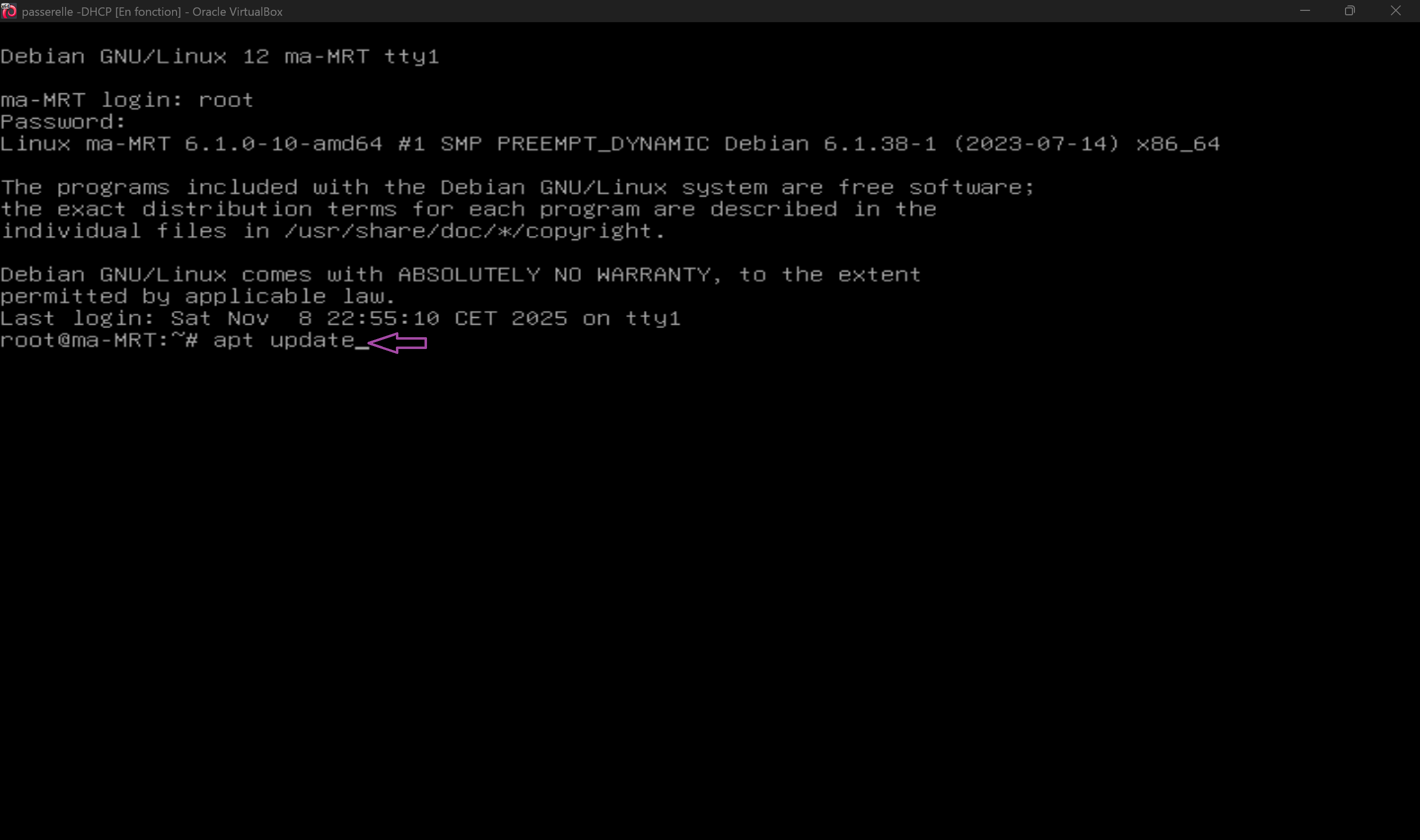
Mettre a jour la liste des paquets pour garantir l'installation de la derniere version de Bind9.
Une fois connecté à la passerelle, commencez par mettre à jour la liste des paquets disponibles. Cette étape garantit que vous installerez la versi...
Capture de l etape 2
Explication
Une fois connecté à la passerelle, commencez par mettre à jour la liste des paquets disponibles. Cette étape garantit que vous installerez la version la plus récente de Bind9.
Commande
sudo apt update
Etape 3Etape cle
Installation du serveur Bind9
2 min
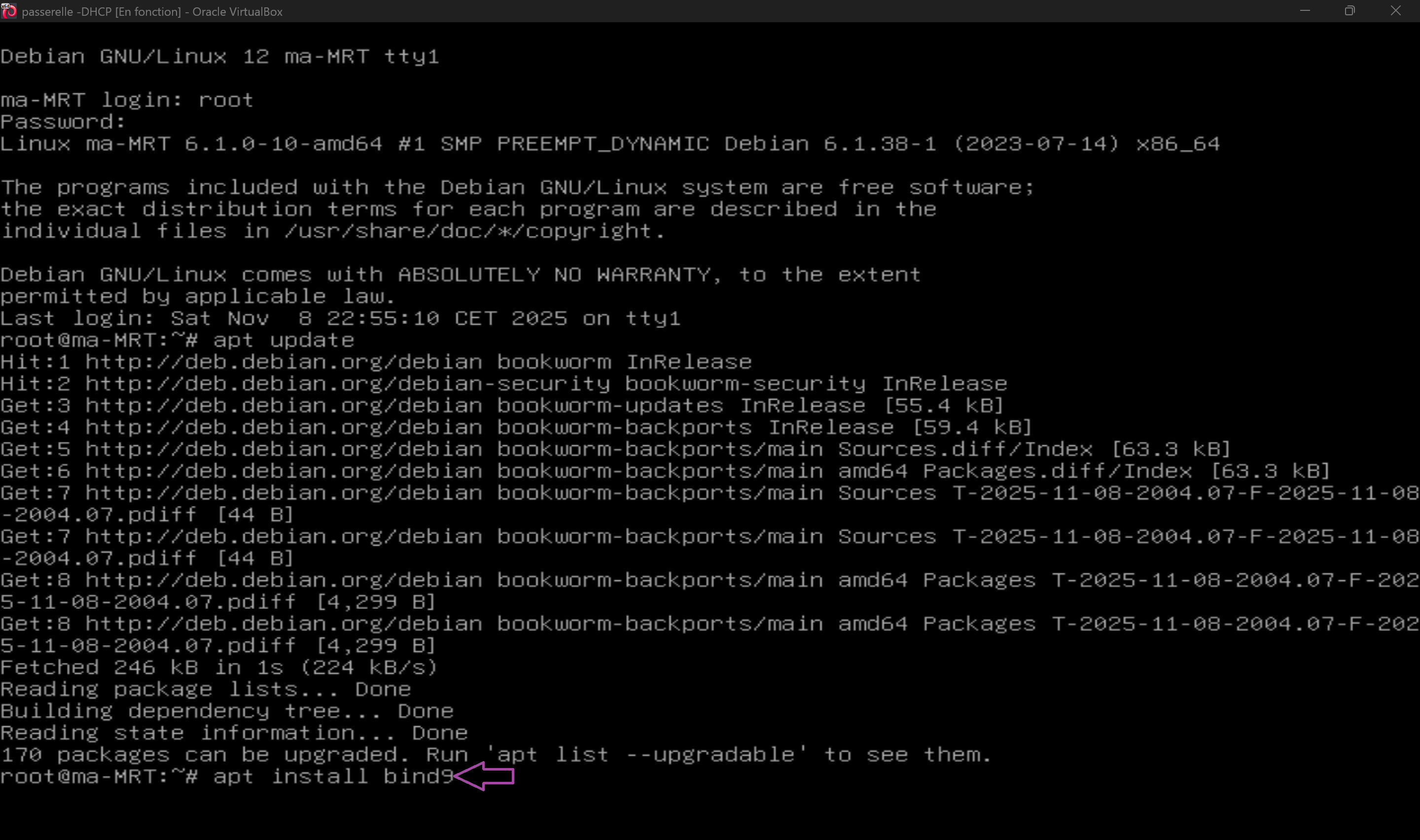
Installer et activer le service DNS Bind9 sur le serveur.
Installez le paquet bind9 qui contient le serveur DNS. Bind9 est le serveur DNS le plus utilisé sur Internet et offre une grande flexibilité de con...
Capture de l etape 3
Explication
Installez le paquet bind9 qui contient le serveur DNS. Bind9 est le serveur DNS le plus utilisé sur Internet et offre une grande flexibilité de configuration.
Commande
sudo apt install bind9
Etape 4
Confirmation de l'installation
2 min
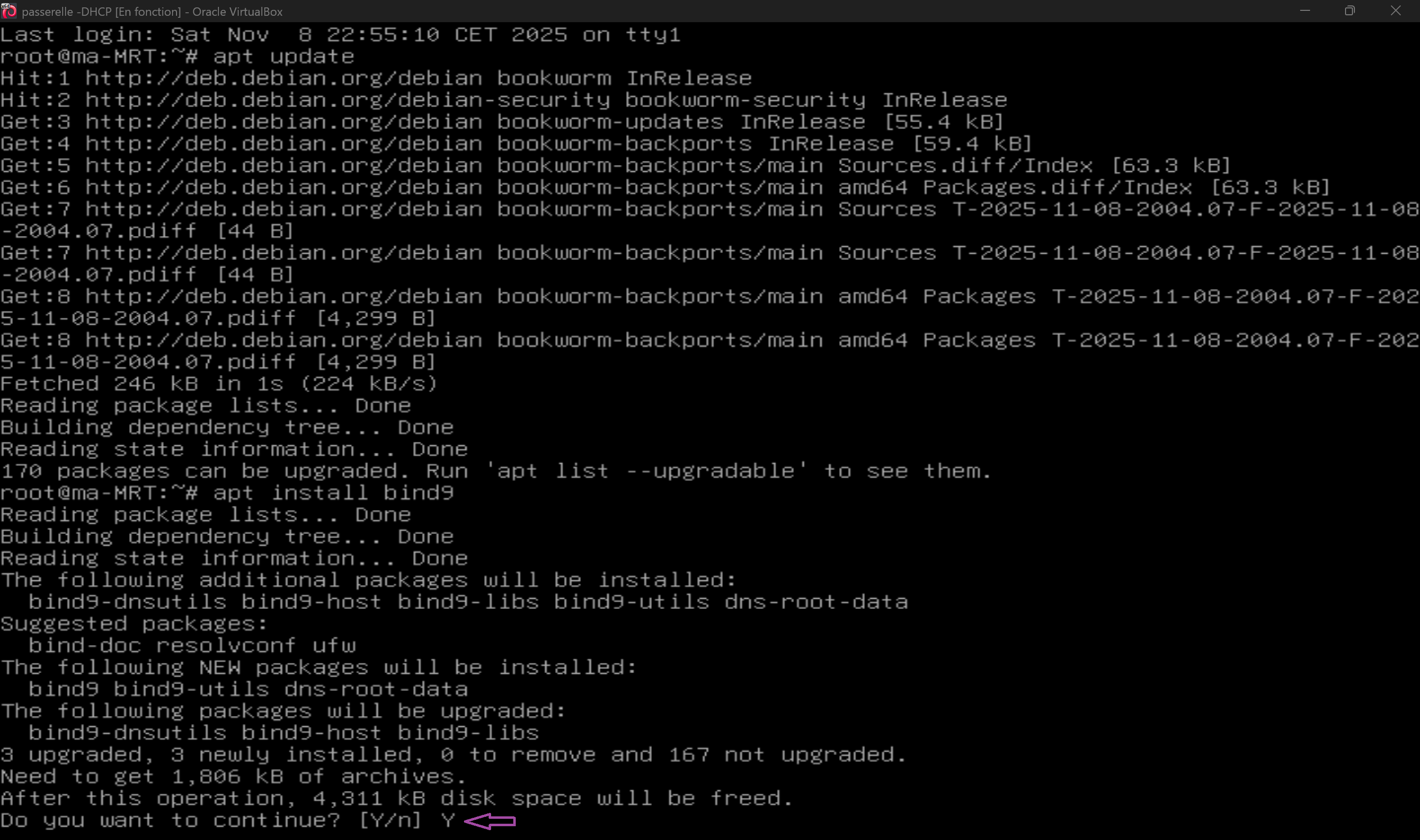
Confirmer l'installation des paquets Bind9 et de leurs dependances.
Le système demande une confirmation avant d'installer les paquets. Tapez 'Y' (Yes) puis appuyez sur Entrée pour continuer. L'installation télécharg...
Capture de l etape 4
Explication
Le système demande une confirmation avant d'installer les paquets. Tapez 'Y' (Yes) puis appuyez sur Entrée pour continuer. L'installation téléchargera et configurera automatiquement Bind9 et ses dépendances.
Etape 5Etape cle
Édition du fichier de configuration
2 min
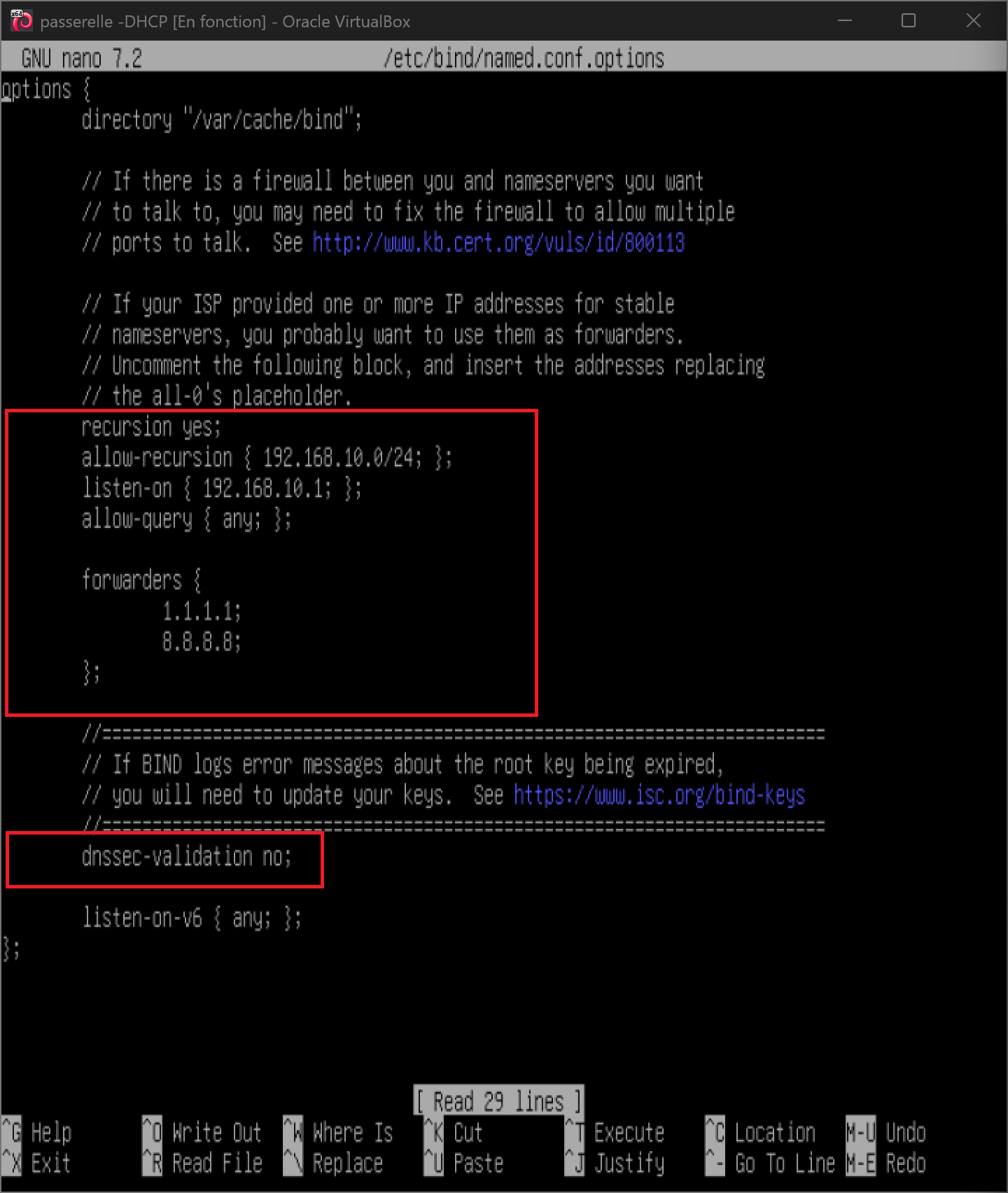
Configurer les forwarders, le allow-query et le listen-on dans named.conf.options.
Note importante : La capture d'écran montrant la commande d'édition du fichier
Capture de l etape 5
Explication
Note importante : La capture d'écran montrant la commande d'édition du fichier est manquante. Avant d'arriver à l'écran montré ci-dessus, vous devez exécuter la commande suivante pour ouvrir le fichier de configuration avec nano. Ouvrez le fichier de configuration principal de Bind9 avec l'éditeur nano. Ce fichier contient les options globales du serveur DNS. Dans le fichier qui s'ouvre, ajoutez ou modifiez les lignes suivantes : Explication des paramètres : - forwarders : Les serveurs DNS externes auxquels Bind9 transmettra les requêtes qu'il ne peut pas résoudre localement. Ici nous utilisons Cloudflare (1.1.1.1) et Google (8.8.8.8). - allow-query : Définit qui peut interroger ce serveur DNS. "any" signifie que n'importe quelle machine peut envoyer des requêtes DNS. - listen-on : Sur quelles interfaces réseau le serveur DNS écoute. "any" signifie toutes les interfaces. Enregistrez les modifications avec Ctrl + O, puis quittez l'éditeur avec{" "
Commande
sudo nano /etc/bind/named.conf.options

# Ajoutez ces lignes dans le fichier :
forwarders {
    1.1.1.1;
    8.8.8.8;
};

allow-query { any; };
listen-on { any; };
Etape 6Etape cle
Redémarrage du service Bind9
2 min
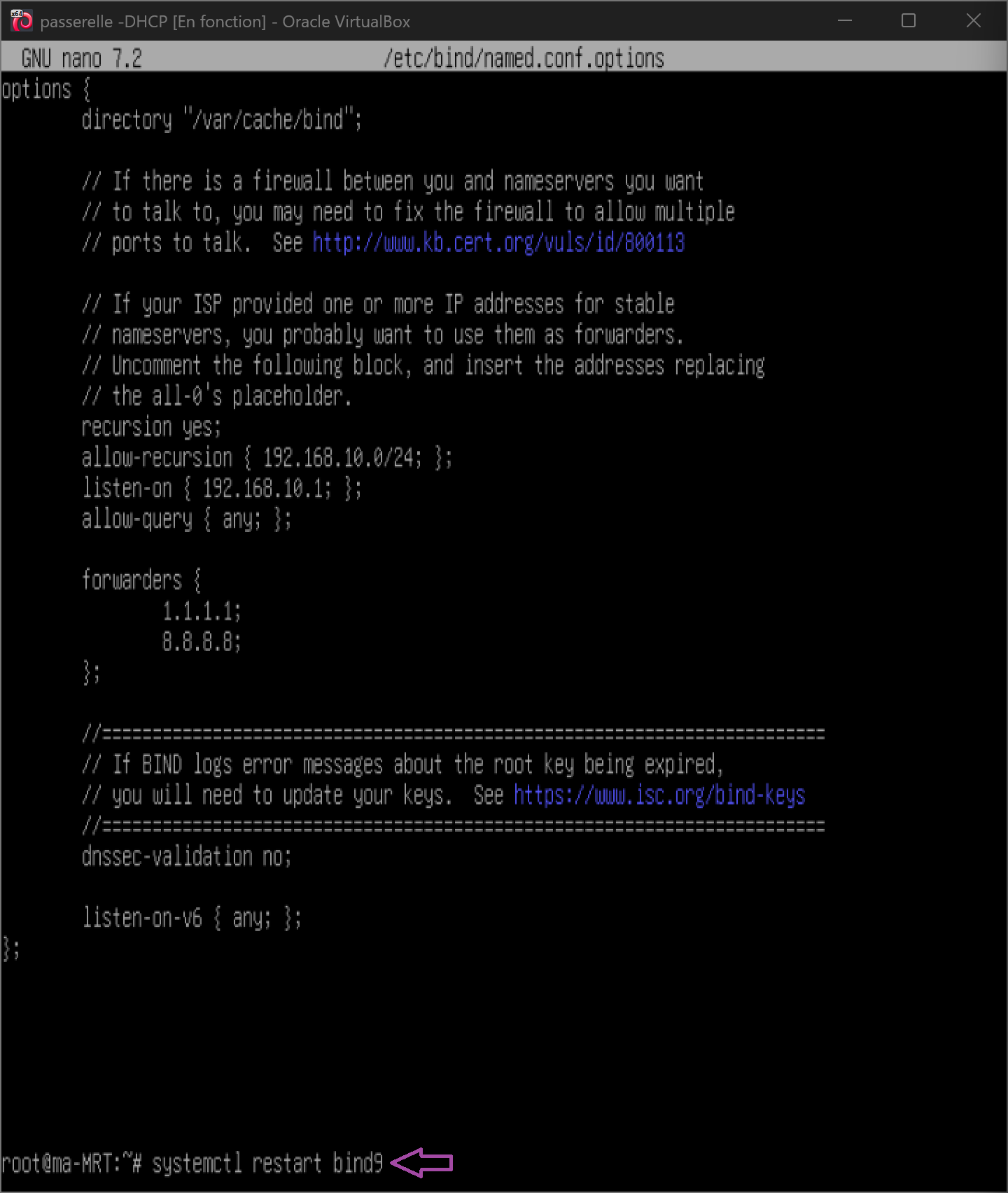
Redemarrer Bind9 pour appliquer la nouvelle configuration DNS.
Après avoir modifié la configuration, il faut redémarrer le service Bind9 pour que les changements soient pris en compte. Cette commande arrête pui...
Capture de l etape 6
Explication
Après avoir modifié la configuration, il faut redémarrer le service Bind9 pour que les changements soient pris en compte. Cette commande arrête puis redémarre le service DNS.
Commande
sudo systemctl restart bind9
Etape 7Etape cle
Test du serveur DNS avec dig
2 min
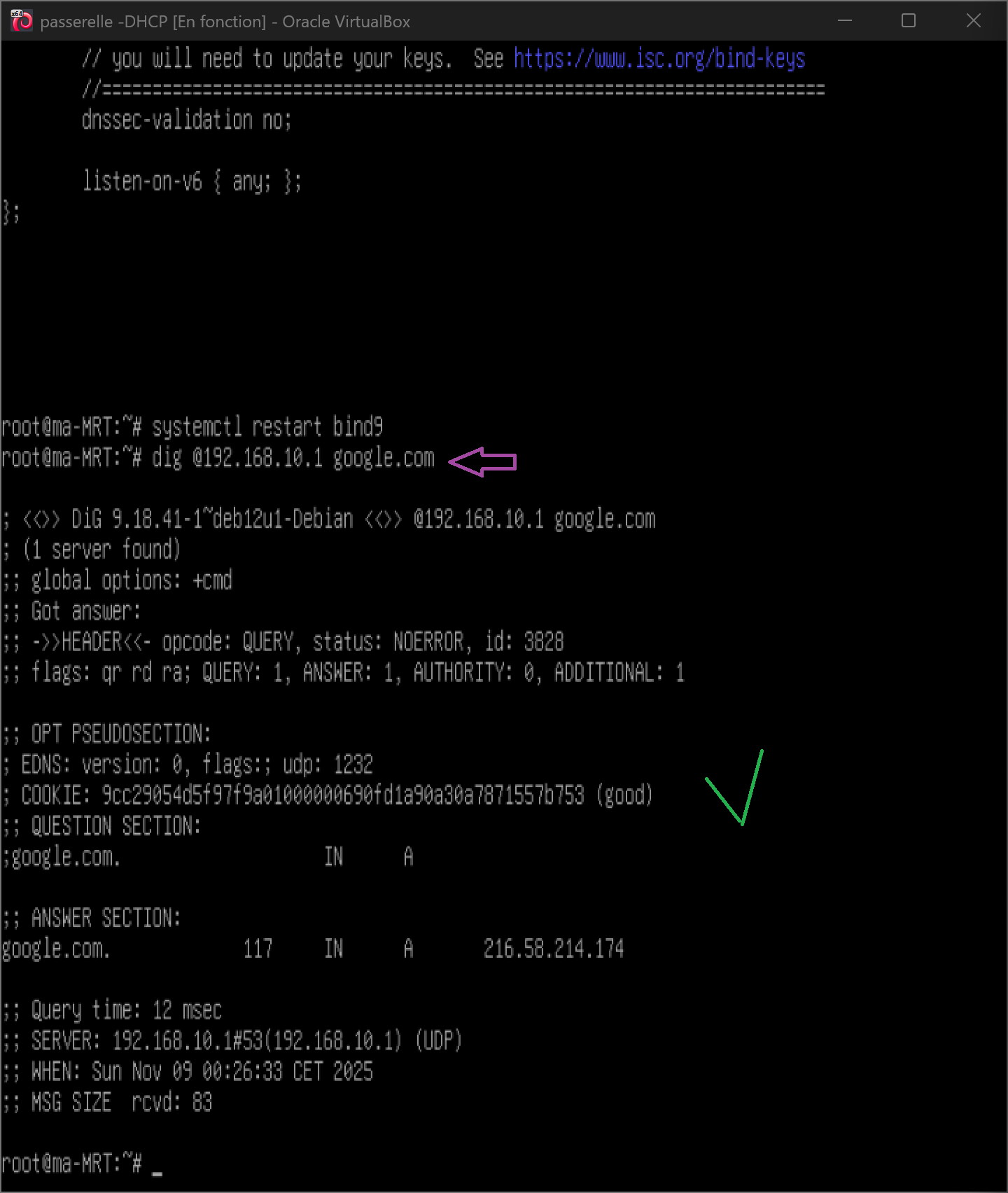
Verifier que le serveur DNS resout correctement les noms de domaine externes.
Utilisez la commande `dig` pour tester le bon fonctionnement de la resolution DNS depuis le serveur.
Capture de l etape 7
Explication
Utilisez la commande dig pour tester le bon fonctionnement du serveur DNS. Cette commande interroge directement votre serveur DNS local (192.168.10.1) pour résoudre le nom de domaine google.com. Que vérifier dans la réponse ? - ANSWER SECTION : Doit contenir l'adresse IP de google.com - status: NOERROR : Indique que la requête a réussi sans erreur - Query time : Le temps de réponse (quelques millisecondes est normal) - SERVER: 192.168.10.1 : Confirme que la requête a bien été traitée par votre serveur DNS local Si vous voyez une réponse complète avec l'adresse IP de google.com, votre serveur DNS fonctionne correctement et relaie les requêtes vers les serveurs externes configurés.
Commande
dig @192.168.10.1 google.com
Etape 8Etape cle
Édition de la configuration DHCP
2 min
Ouvrir le fichier dhcpd.conf pour y integrer l'adresse du serveur DNS.
Ouvrez le fichier de configuration du serveur DHCP pour ajouter l'option qui indiquera l'adresse du serveur DNS aux clients.
Capture de l etape 8
Explication
Ouvrez le fichier de configuration du serveur DHCP pour ajouter l'option qui indiquera l'adresse du serveur DNS aux clients.
Commande
sudo nano /etc/dhcp/dhcpd.conf
Etape 9Etape cle
Configuration de l'option DNS
2 min
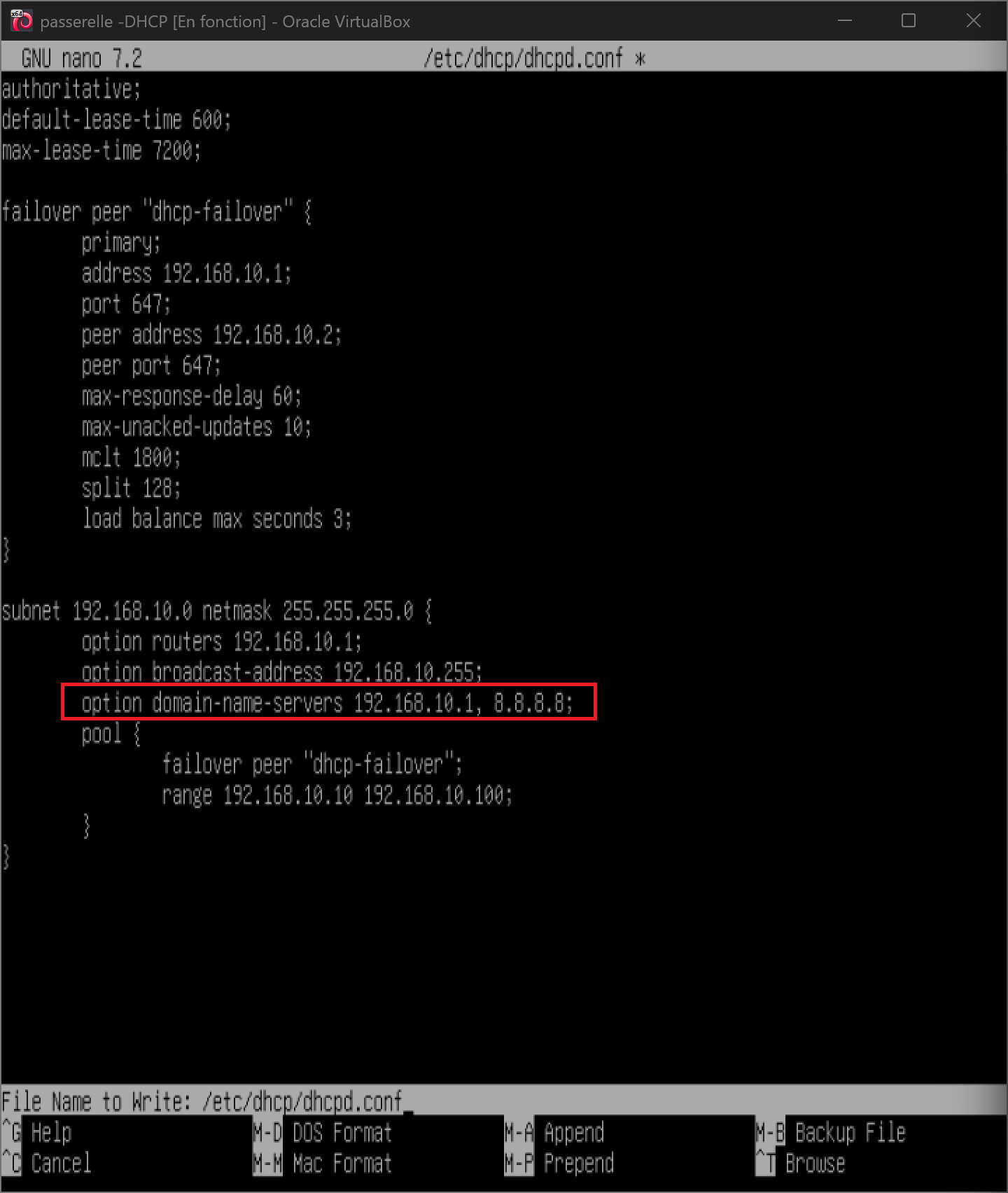
Ajouter l'option domain-name-servers dans la configuration DHCP pour distribuer le DNS aux clients.
Modifiez ou ajoutez la ligne option domain-name-servers dans dhcpd.conf pour que les clients recoivent automatiquement l'adresse du serveur DNS.
Capture de l etape 9
Explication
Modifiez ou ajoutez la ligne option domain-name-servers dans le fichier dhcpd.conf afin que les clients DHCP recoivent automatiquement l'adresse de votre serveur DNS local (192.168.10.1).
Commande
# Dans le fichier /etc/dhcp/dhcpd.conf, modifiez la ligne :
option domain-name-servers 192.168.10.1;
Etape 10Etape cle
Redémarrage du service DHCP
2 min
Redemarrer le service DHCP pour que les clients recoivent la nouvelle adresse DNS.
Redémarrez le service DHCP pour appliquer les modifications. Si aucune erreur n'apparaît, la configuration est correcte.
Capture de l etape 10
Explication
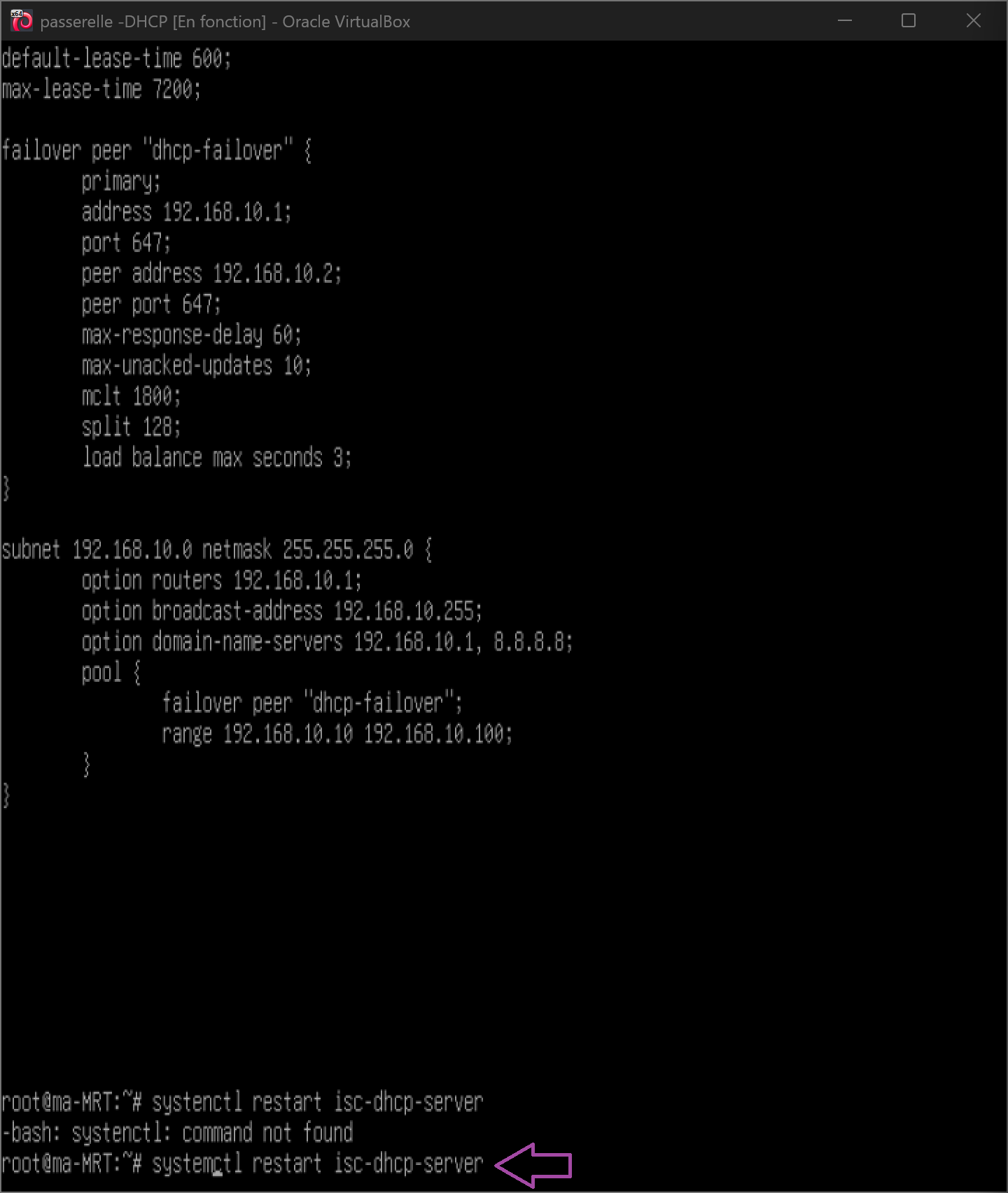
Redémarrez le service DHCP pour appliquer les modifications. Si aucune erreur n'apparaît, c'est que la configuration est correcte. Les clients qui se connecteront maintenant au réseau (ou qui renouvelleront leur bail DHCP) recevront automatiquement l'adresse du serveur DNS et pourront résoudre les noms de domaine sans configuration manuelle.
Commande
sudo systemctl restart isc-dhcp-server
Etape 11
Prerequis techniques
4 min
S'assurer que la passerelle Debian et le serveur DHCP sont operationnels avant de commencer.
S assurer que la passerelle Debian et le serveur DHCP sont deja fonctionnels.
Details
Prérequis Important : Ce tutoriel suppose que vous avez déjà configuré une passerelle Debian avec un serveur DHCP fonctionnel. Si ce n'est pas le cas, consultez d'abord les tutoriels "Configuration d'une passerelle Debian" et "Mise en place d'un serveur DHCP". - Une passerelle Debian fonctionnelle avec deux interfaces réseau (une vers Internet, une vers le réseau interne) - Un serveur DHCP (isc-dhcp-server) configuré et opérationnel - Accès root ou sudo sur la machine (pour installer des paquets et modifier des fichiers de configuration) - Connexion Internet fonctionnelle pour télécharger le paquet Bind9
Conclusion
Le reseau interne dispose maintenant d un DNS local Bind9 relaye vers l exterieur, et les clients le recuperent automatiquement via le DHCP.
Ajouter des zones DNS locales pour les machines du lab
Activer des journaux plus detailles sur Bind9
Prevoir un DNS secondaire si le lab monte en criticite