Ce tutoriel vous guide dans la mise en place d'un serveur DHCP (Dynamic Host Configuration Protocol) sur une passerelle Debian/Linux. Le serveur DHCP permet de distribuer automatiquement des adresses IP aux machines d'un réseau interne, évitant ainsi la configuration manuelle de chaque client. Qu'est-ce que le DHCP ? Le protocole DHCP (Dynamic Host Configuration Protocol) est un protocole réseau qui permet à un serveur d'attribuer automatiquement des adresses IP et d'autres paramètres de configuration réseau (masque de sous-réseau, passerelle par défaut, serveurs DNS) aux clients d'un réseau. Sans DHCP, il faudrait configurer manuellement chaque machine, ce qui est fastidieux et source d'erreurs. Fonctionnement du DHCP Le processus DHCP se déroule en 4 étapes : - DHCP Discover : Le client envoie une requête broadcast pour trouver un serveur DHCP - DHCP Offer : Le serveur répond avec une proposition d'adresse IP - DHCP Request : Le client accepte l'offre et demande l'adresse - DHCP Acknowledge : Le serveur confirme l'attribution et envoie les paramètres complets Objectif de ce tutoriel Installer et configurer le serveur ISC DHCP Server sur une passerelle Debian pour distribuer automatiquement des adresses IP dans la plage 192.168.10.10 à 192.168.10.100 sur un réseau interne VirtualBox, puis vérifier son bon fonctionnement sur une machine cliente. Machines utilisées - Passerelle DHCP : Machine Debian qui hébergera le serveur DHCP (IP: 192.168.10.1) - Client 1 : Machine pour la configuration réseau (déjà configurée) - Client 2 : Machine qui recevra une adresse IP automatiquement via DHCP Ce tutoriel nécessite VirtualBox et au moins trois machines virtuelles configurées. La passerelle doit avoir deux interfaces réseau : une vers l'extérieur (Adaptateur 1) et une vers le réseau interne (Adaptateur 2).
Une passerelle Debian deja configuree avec une interface interne en 192.168.10.1
VirtualBox avec la passerelle et les clients du lab
Un acces sudo pour installer des paquets et modifier les fichiers de configuration
Etape 1
Configuration VirtualBox
2 min
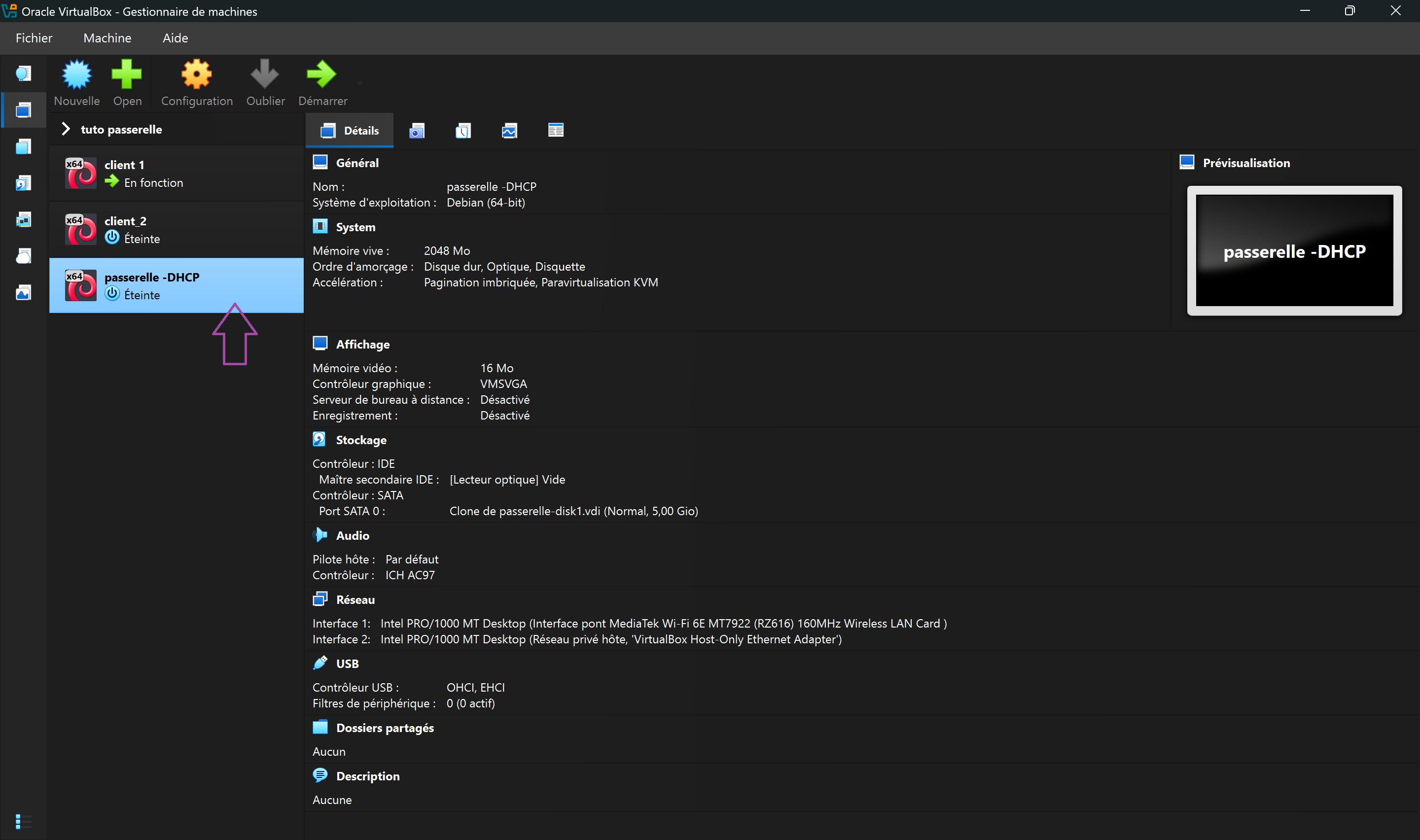
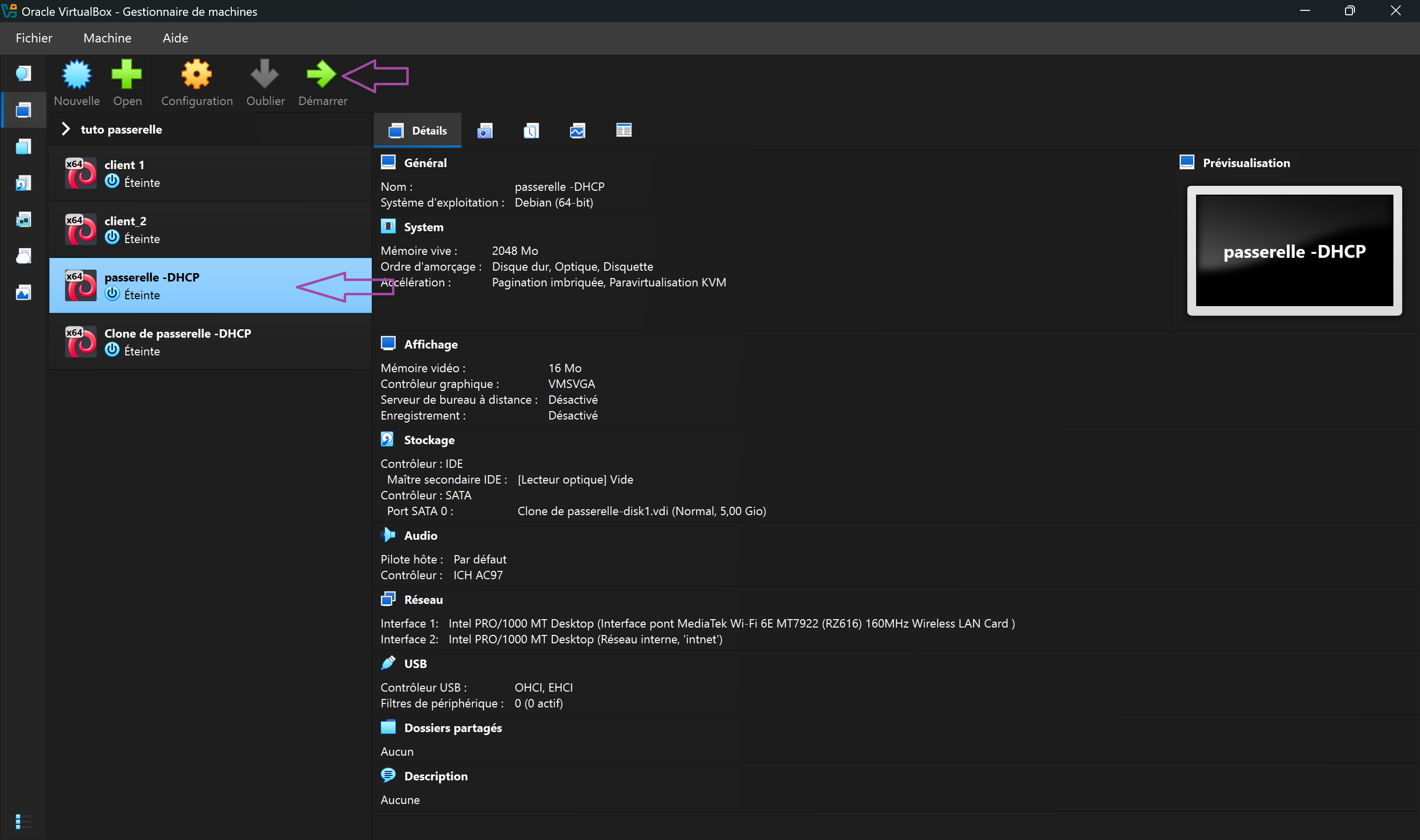
Ouvrir les parametres de la VM Passerelle DHCP dans VirtualBox.
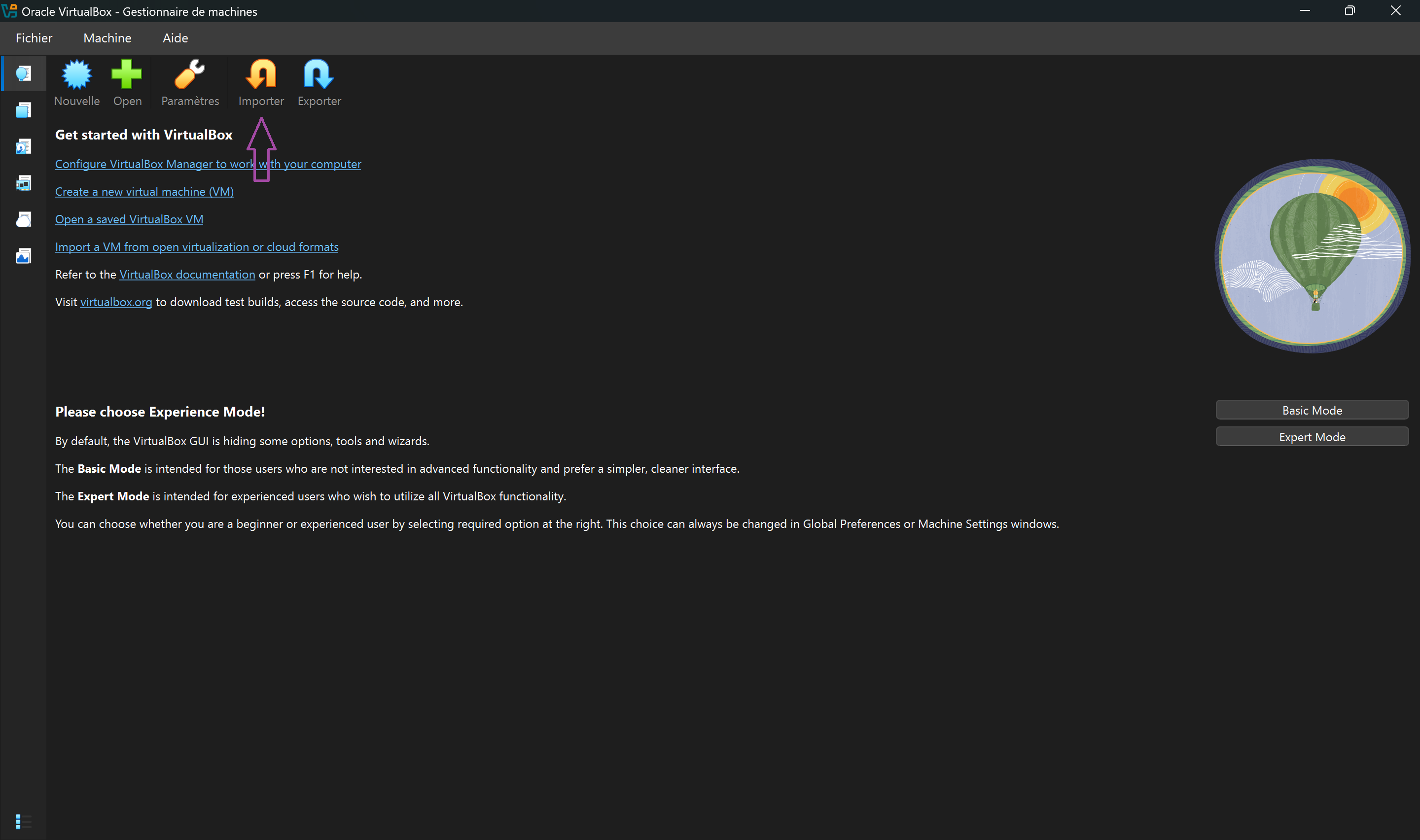
Ouvrez VirtualBox et accédez à la page d'accueil. Faites un clic droit sur la machine Passerelle DHCP puis sélectionnez Configuration.
Capture de l etape 0
Explication
Ouvrez VirtualBox et accédez à la page d'accueil. Faites un clic droit sur la machine Passerelle DHCP puis sélectionnez Configuration.
Details complementaires
VirtualBox permet de configurer les paramètres matériels des machines virtuelles sans les démarrer. Nous allons modifier les paramètres réseau pour créer un environnement isolé.
Etape 2
Accès aux paramètres réseau
2 min
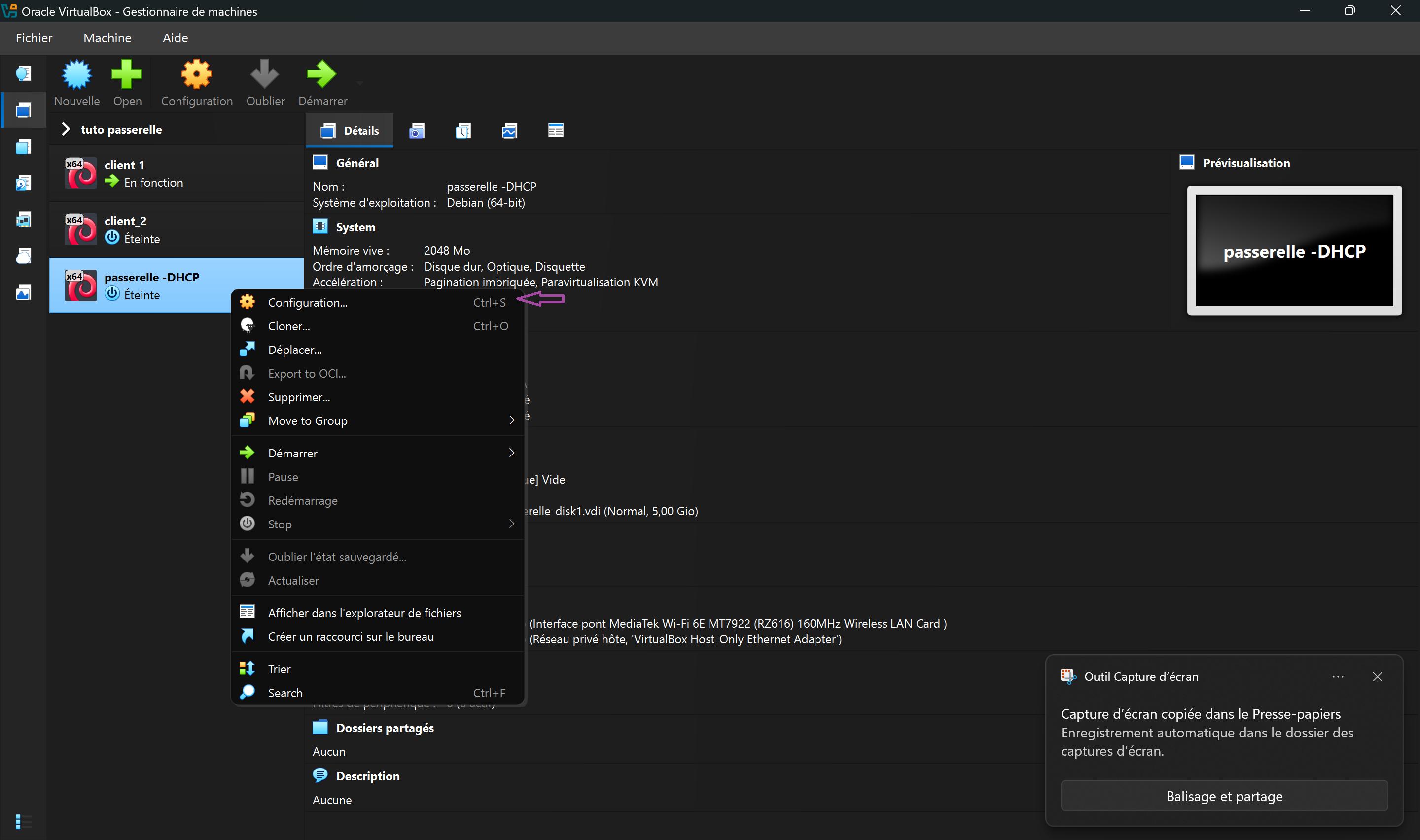
Acceder aux parametres detailles de la machine virtuelle.
La fenêtre de configuration de la machine virtuelle s'ouvre. Cliquez sur Configuration pour accéder aux paramètres détaillés.
Capture de l etape 1
Explication
La fenêtre de configuration de la machine virtuelle s'ouvre. Cliquez sur Configuration pour accéder aux paramètres détaillés.
Etape 3
Activation du mode expert
2 min
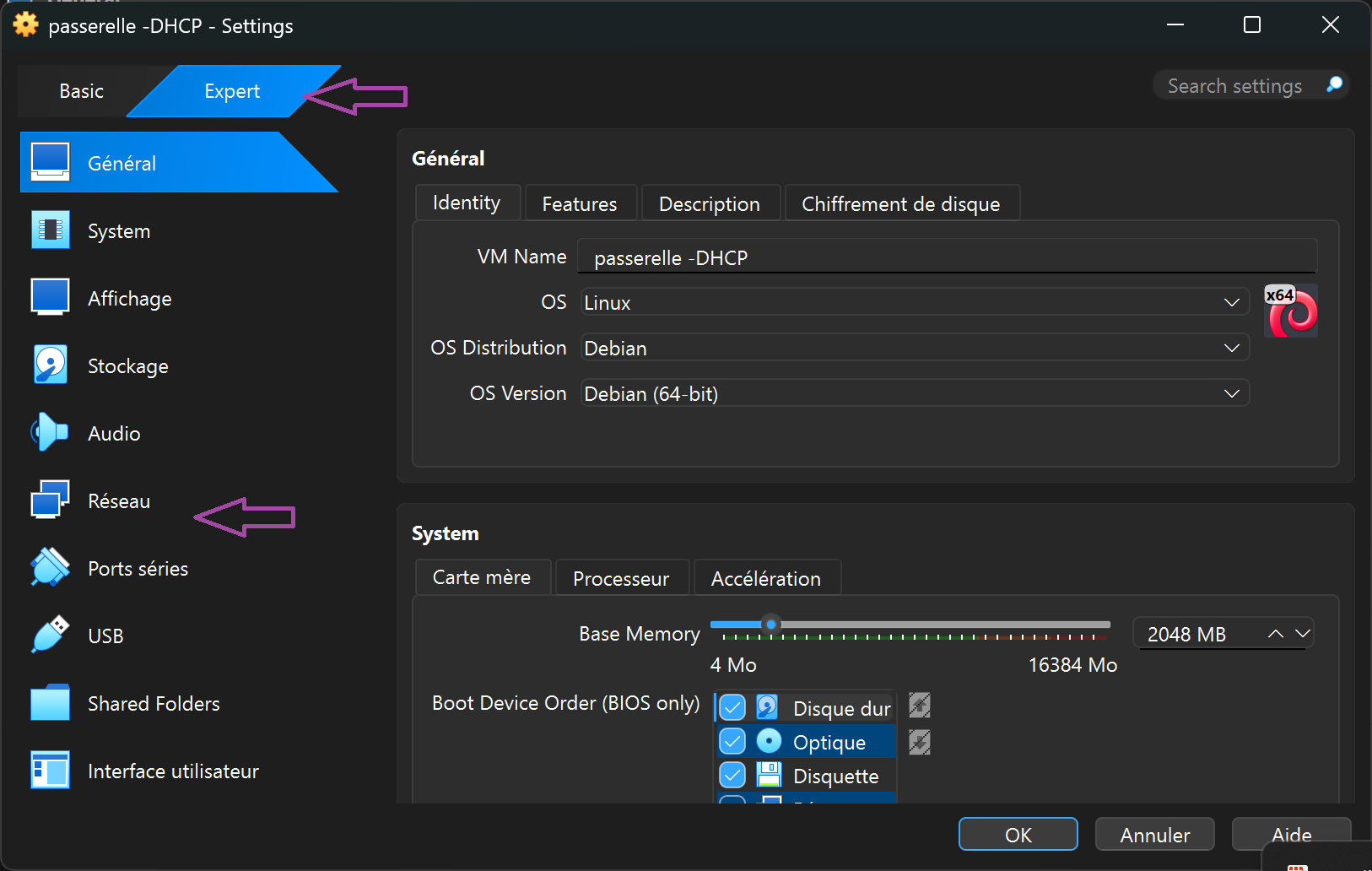
Activer le mode expert et ouvrir l onglet Reseau pour configurer les adaptateurs.
Dans la fenêtre de configuration, cliquez sur le bouton Mode Expert en bas à gauche. Puis accédez à l'onglet Réseau pour modifier les paramètres ré...
Capture de l etape 2
Explication
Dans la fenêtre de configuration, cliquez sur le bouton Mode Expert en bas à gauche. Puis accédez à l'onglet Réseau pour modifier les paramètres réseau de la passerelle.
Details complementaires
Le mode expert donne accès à des options avancées de configuration réseau indispensables pour notre setup.
Etape 4Etape cle
Configuration du réseau interne - Passerelle
2 min
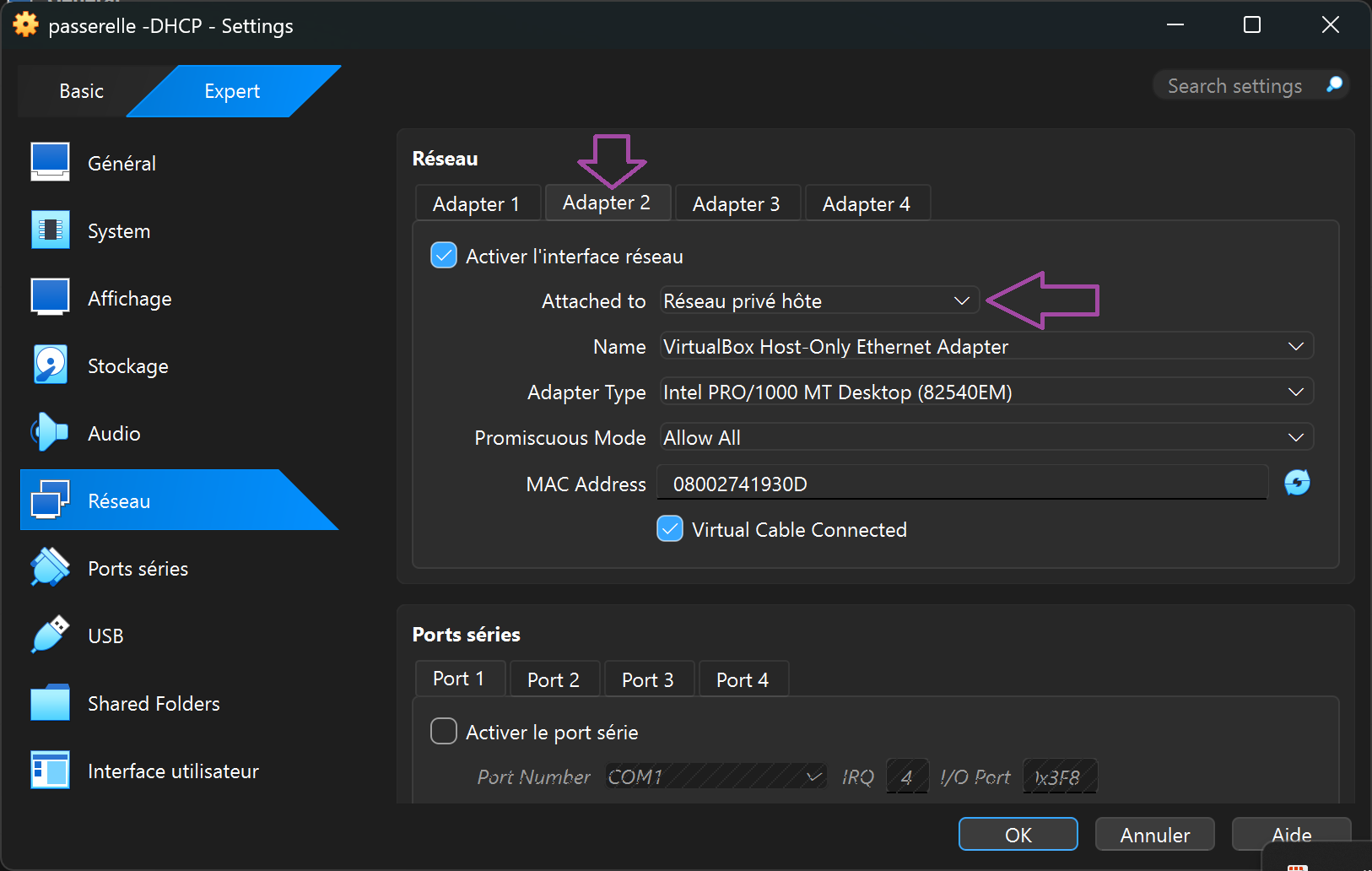
Basculer l Adaptateur 2 de la passerelle en Reseau interne pour isoler le segment DHCP.
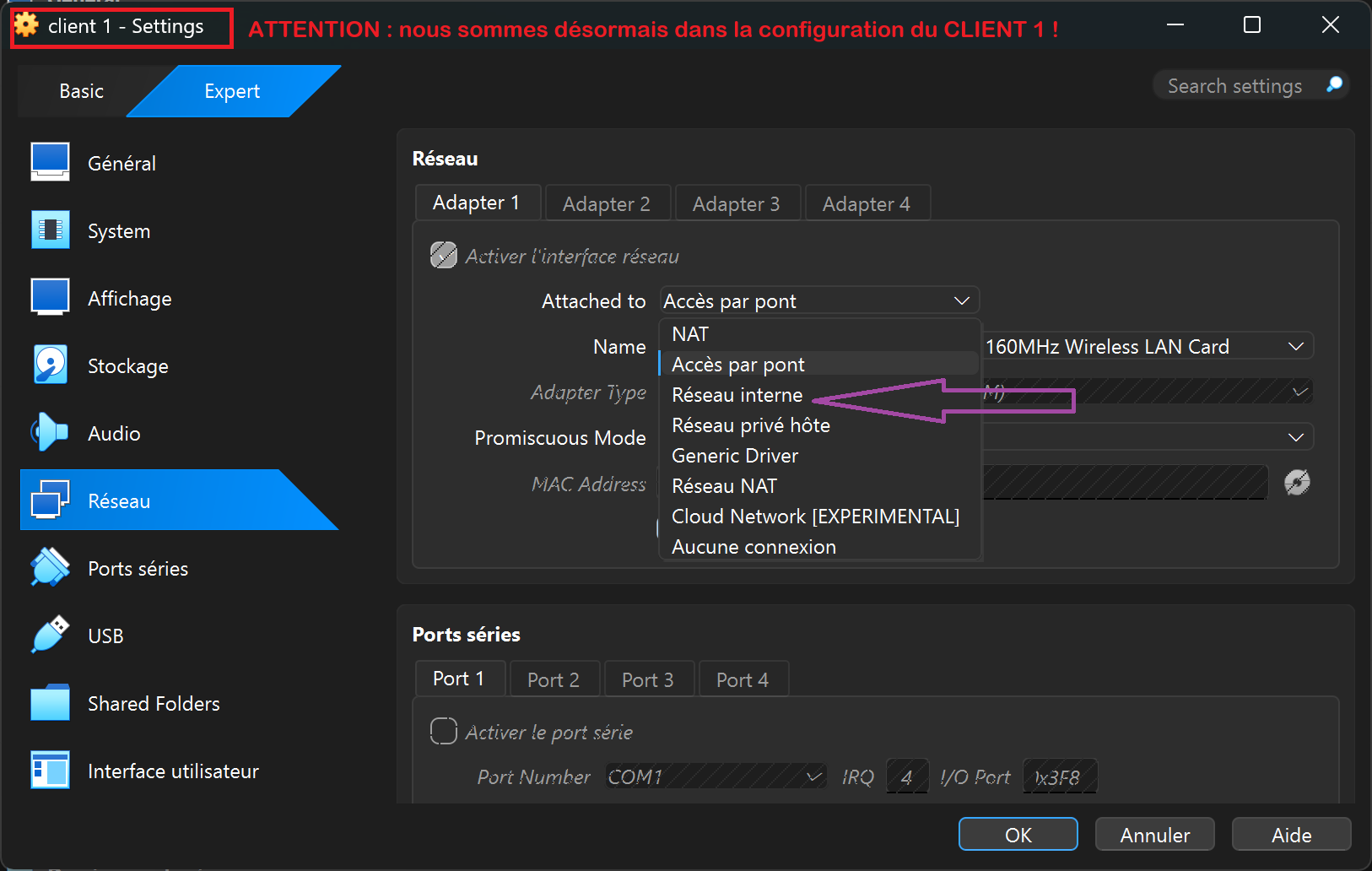
Dans l'onglet Réseau, cliquez sur Adaptateur 2. Dans le menu déroulant 'Attaché à', sélectionnez Réseau interne (au lieu de 'Réseau privé hôte').
Capture de l etape 3
Explication
Dans l'onglet Réseau, cliquez sur Adaptateur 2. Dans le menu déroulant 'Attaché à', sélectionnez Réseau interne (au lieu de 'Réseau privé hôte').
Details complementaires
Important : Cette configuration permet à la passerelle et aux clients internes de communiquer sur un réseau isolé sans DHCP externe fourni par VirtualBox. Le "Réseau interne" crée un réseau complètement isolé où seules les VM connectées à ce réseau peuvent communiquer. Différence entre les modes réseau - Réseau privé hôte : VirtualBox fournit automatiquement un serveur DHCP - Réseau interne : Aucun service fourni, réseau totalement isolé (ce que nous voulons) - NAT : Accès Internet via l'hôte mais pas de communication entre VM - Pont : La VM apparaît comme une machine physique sur votre réseau local
Etape 5
Configuration du réseau interne - Client 1
2 min
Configurer l Adaptateur 2 de Client 1 en Reseau interne pour le relier au meme segment.
Faites la même manipulation sur la VM Client 1 : Mode Expert → Réseau → Adaptateur 2, puis Attaché à : Réseau interne. Cliquez sur OK pour enregist...
Capture de l etape 5
Explication
Faites la même manipulation sur la VM Client 1 : Mode Expert → Réseau → Adaptateur 2, puis Attaché à : Réseau interne. Cliquez sur OK pour enregistrer les modifications.
Details complementaires
Les deux VM sont maintenant sur un réseau interne sans DHCP fourni par VirtualBox. C'est nous qui allons configurer le serveur DHCP sur la passerelle.
Etape 6
Démarrage de la passerelle
2 min
Demarrer la passerelle pour proceder a l installation du serveur DHCP.
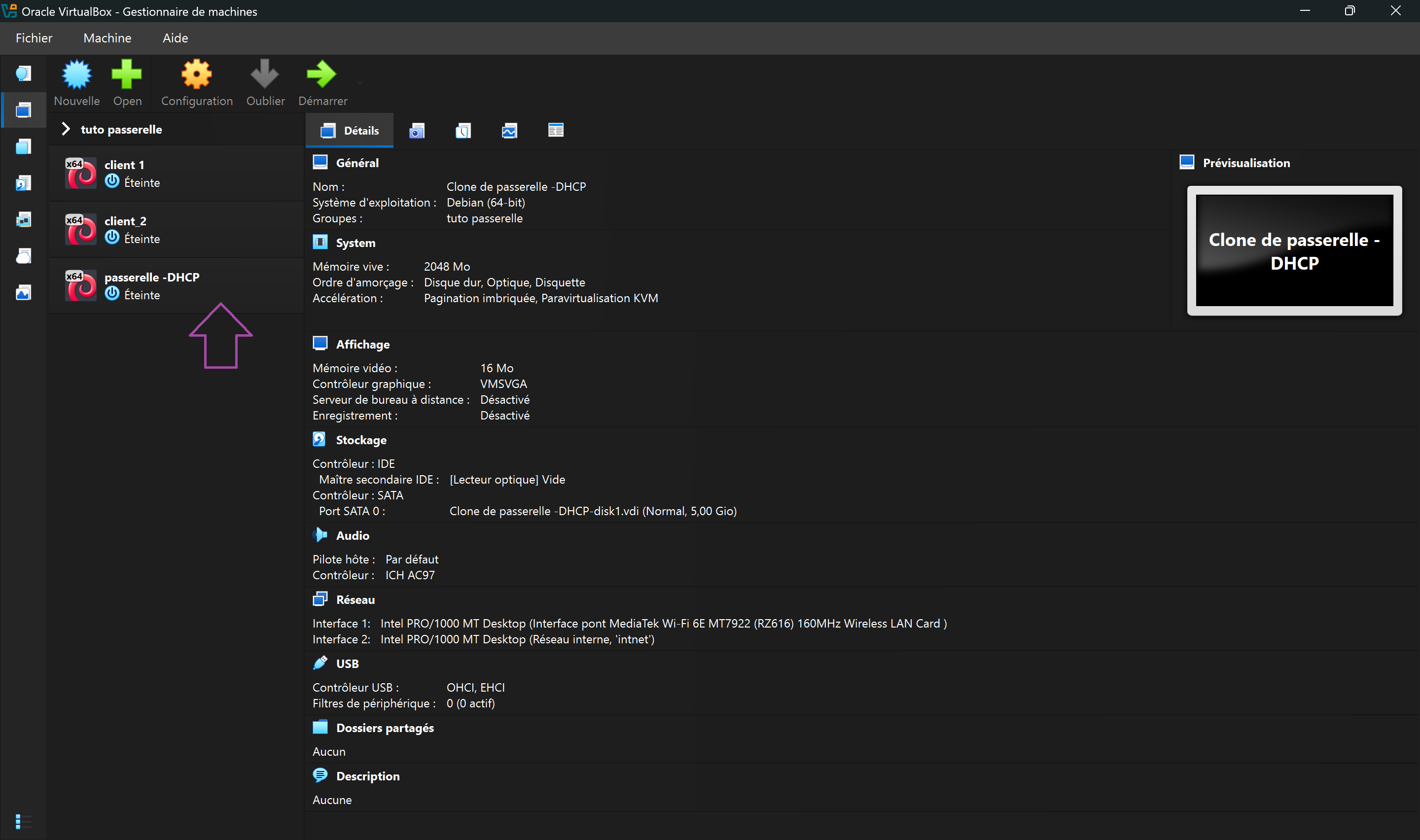
Retournez à la page d'accueil de VirtualBox. Cliquez sur la VM Passerelle puis sur le bouton Démarrer pour la lancer. Attendez que la machine démar...
Capture de l etape 6
Explication
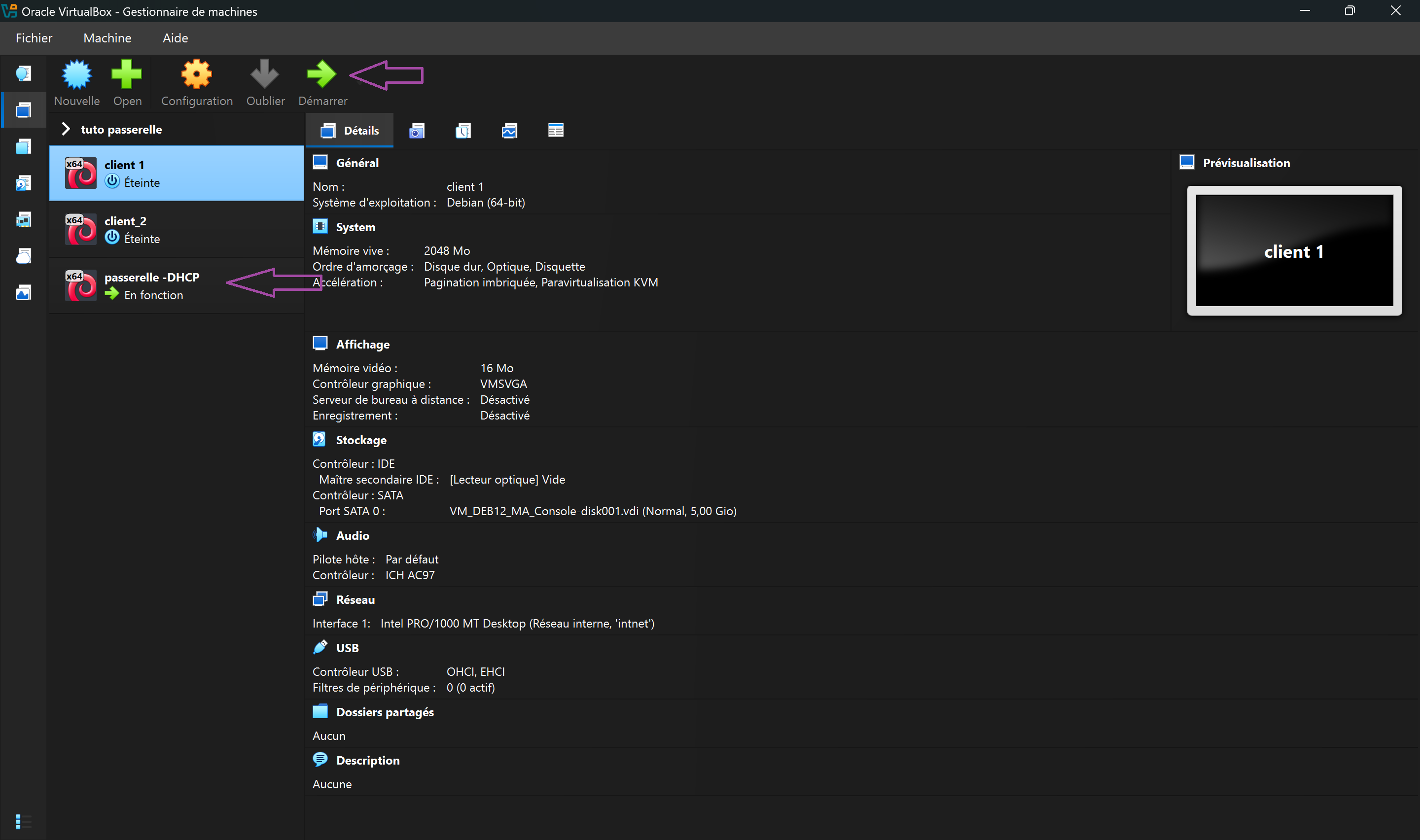
Retournez à la page d'accueil de VirtualBox. Cliquez sur la VM Passerelle puis sur le bouton Démarrer pour la lancer. Attendez que la machine démarre complètement et connectez-vous avec vos identifiants.
Etape 7
Mise à jour de la liste des paquets
2 min
Mettre a jour la liste des paquets disponibles avant l installation.
Une fois connecté sur la passerelle, mettez à jour la liste des paquets disponibles. Cette commande permet de synchroniser l'index des paquets avec...
Capture de l etape 7
Explication
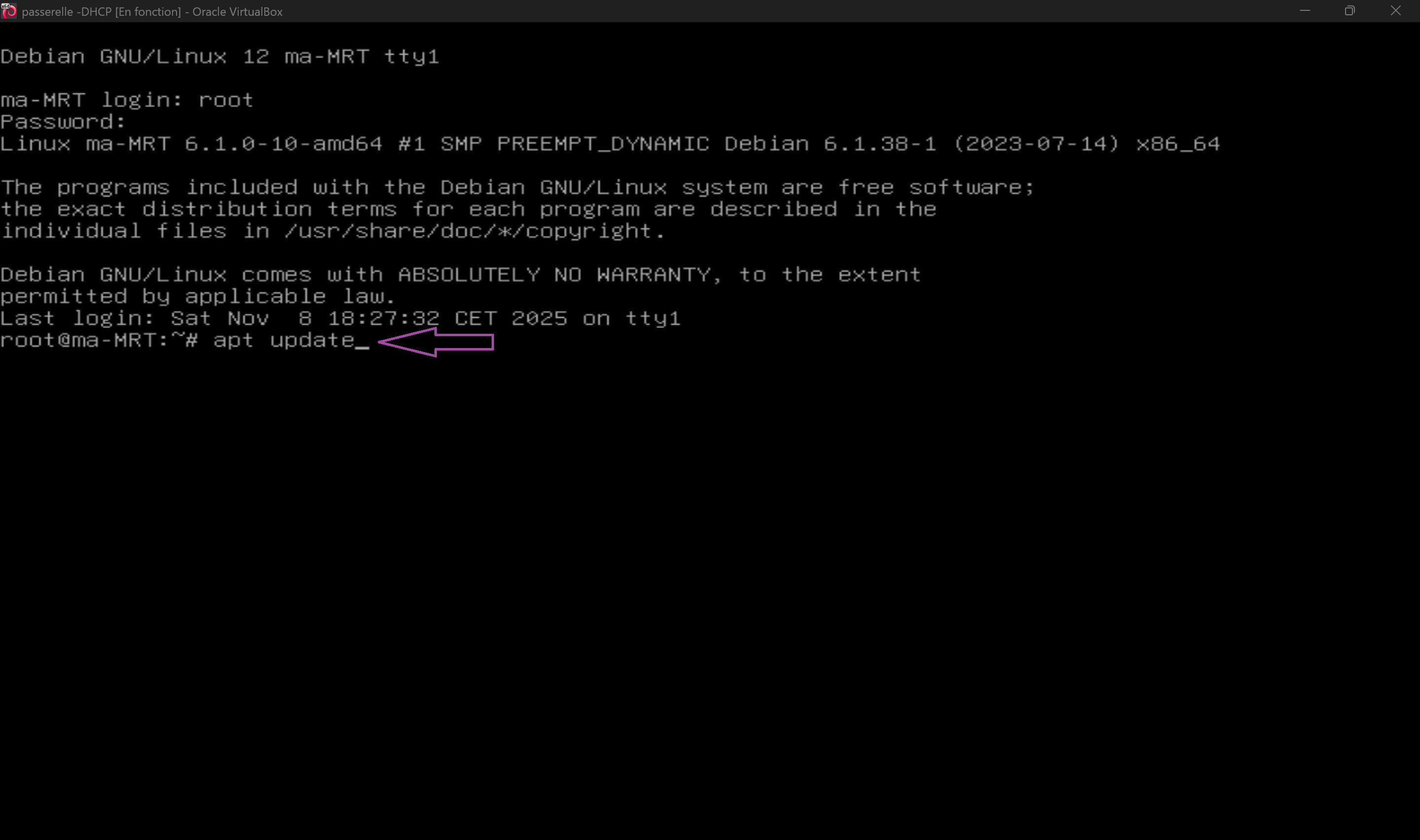
Une fois connecté sur la passerelle, mettez à jour la liste des paquets disponibles. Cette commande permet de synchroniser l'index des paquets avec les dépôts Debian pour obtenir les dernières versions disponibles.
Commande
sudo apt update
Details complementaires
Explication : apt update ne met pas à jour les logiciels, mais seulement la liste des paquets disponibles. Pour mettre à jour les paquets installés, il faudrait ensuite faire sudo apt upgrade.
Etape 8Etape cle
Installation du serveur DHCP
2 min
Installer le paquet isc-dhcp-server qui fournira le service DHCP sur le reseau interne.
Installez le paquet du serveur DHCP. ISC DHCP Server est le serveur DHCP standard sous Debian/Ubuntu. Il permet de distribuer automatiquement des a...
Capture de l etape 9
Explication
Installez le paquet du serveur DHCP. ISC DHCP Server est le serveur DHCP standard sous Debian/Ubuntu. Il permet de distribuer automatiquement des adresses IP, masques de sous-réseau, passerelles et serveurs DNS aux clients du réseau.
Commande
sudo apt install isc-dhcp-server
Details complementaires
Note : L'étape 8 dans les captures d'écran contient une erreur de frappe (mauvais nom de paquet) et doit être ignorée. Utilisez bien isc-dhcp-server. Pourquoi ISC DHCP Server ? ISC DHCP (Internet Systems Consortium) est l'implémentation de référence du protocole DHCP. Il est robuste, largement utilisé en production et offre de nombreuses options de configuration avancées (réservations d'IP, sous-réseaux multiples, options personnalisées, etc.).
Etape 9
Ouverture du fichier de configuration DHCP
2 min
Ouvrir le fichier dhcpd.conf pour definir la configuration du serveur DHCP.
Éditez le fichier principal de configuration du serveur DHCP. Ce fichier contient toute la configuration du serveur DHCP : plages d'adresses, optio...
Capture de l etape 10
Explication
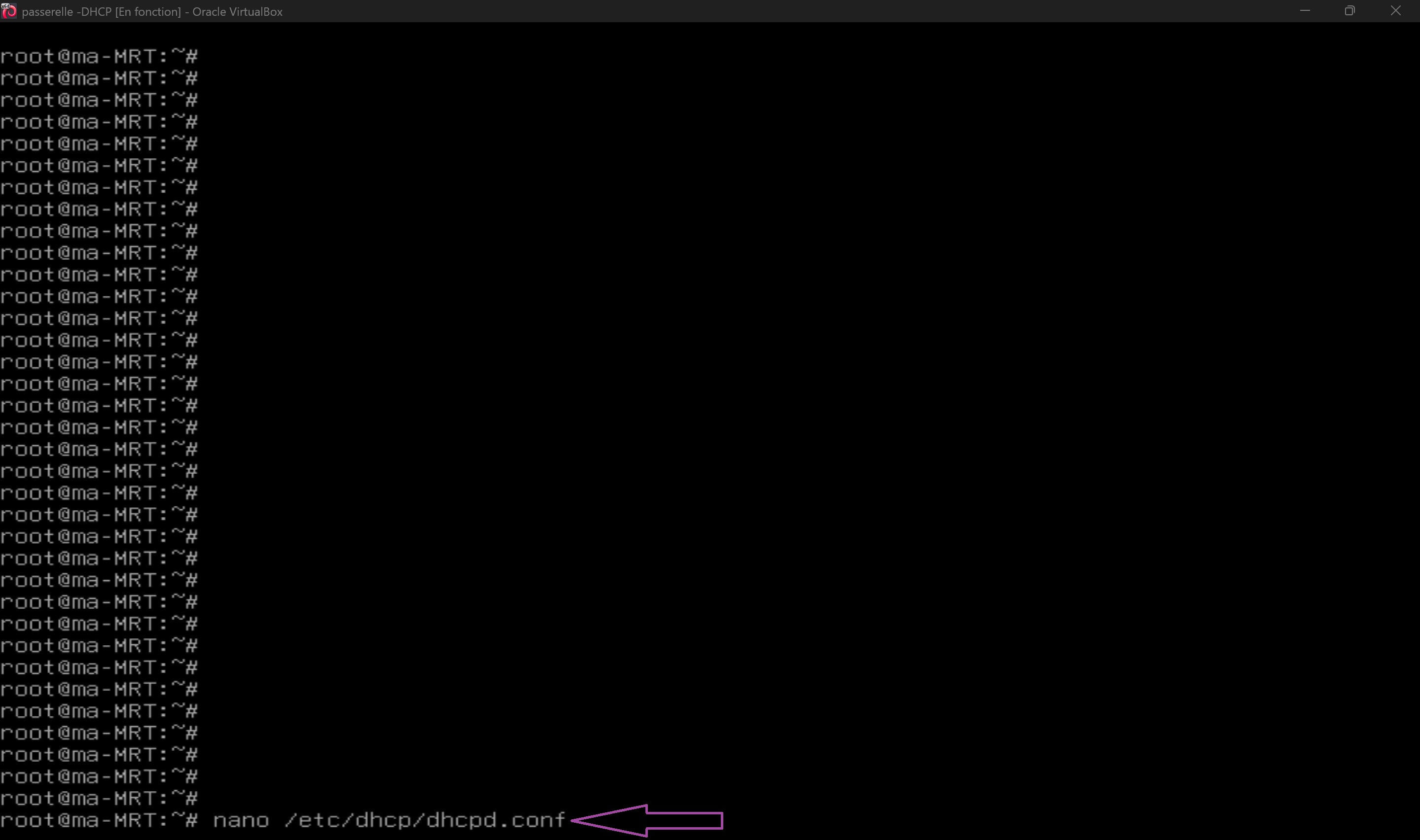
Éditez le fichier principal de configuration du serveur DHCP. Ce fichier contient toute la configuration du serveur DHCP : plages d'adresses, options réseau, durées de bail, réservations d'IP, etc.
Commande
sudo nano /etc/dhcp/dhcpd.conf
Details complementaires
Nano est un éditeur de texte simple en ligne de commande. Utilisez les flèches pour naviguer et les raccourcis affichés en bas (^ = Ctrl).
Etape 10
Nettoyage du fichier de configuration
2 min
Supprimer le contenu par defaut du fichier pour repartir sur une configuration propre.
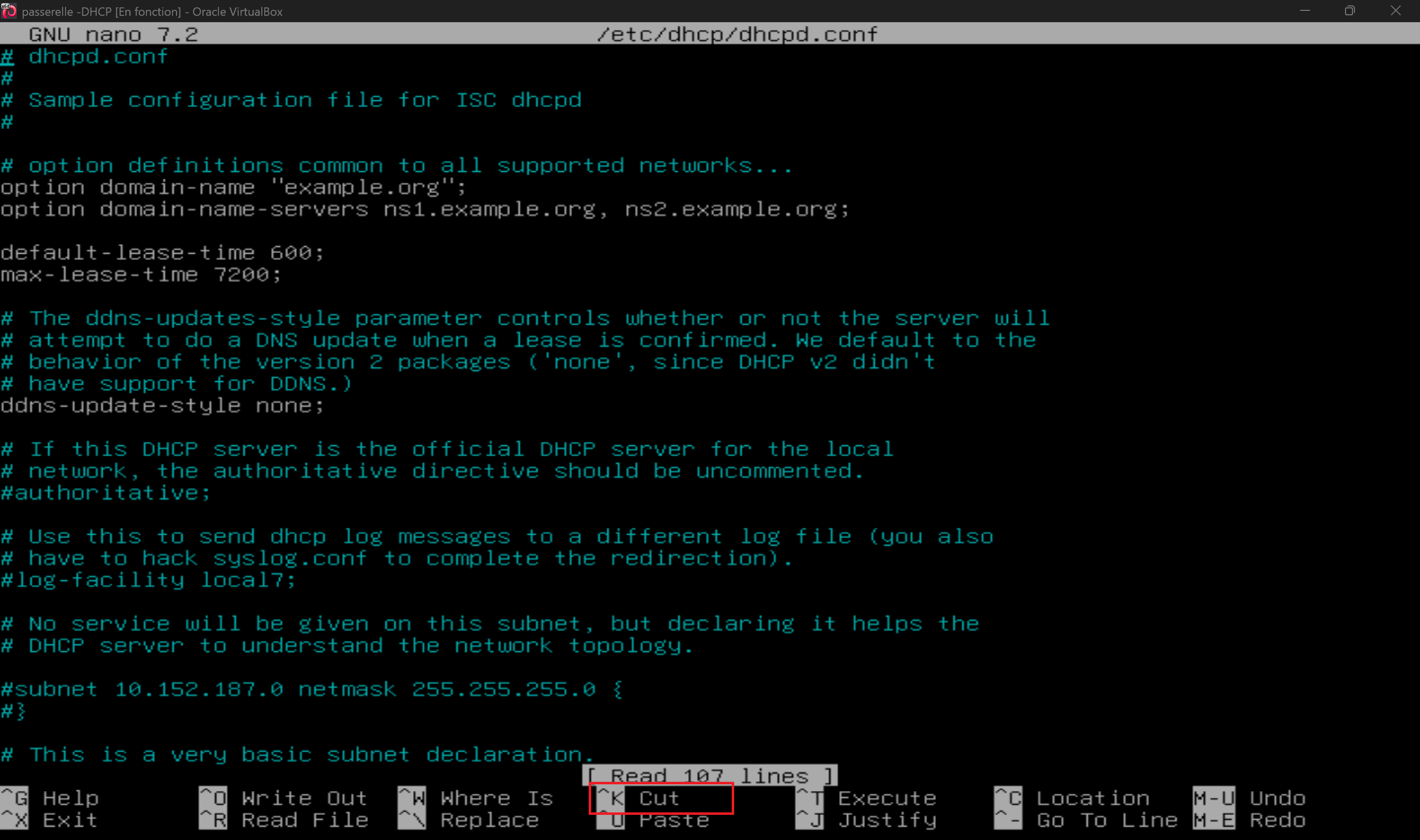
Supprimez tout le contenu existant du fichier en maintenant Ctrl + K pour supprimer ligne par ligne. Cela permet de repartir d'un fichier vierge et...
Capture de l etape 11
Explication
Supprimez tout le contenu existant du fichier en maintenant Ctrl + K pour supprimer ligne par ligne. Cela permet de repartir d'un fichier vierge et d'éviter les conflits avec l'ancienne configuration d'exemple fournie par le paquet.
Details complementaires
Le fichier par défaut contient de nombreux exemples commentés qui peuvent être déroutants. En repartant d'un fichier vierge, nous avons une configuration claire et minimale.
Etape 11Etape cle
Définition de la plage DHCP
2 min
Definir la plage d adresses 192.168.10.10 a 192.168.10.100 avec les options reseau associees.
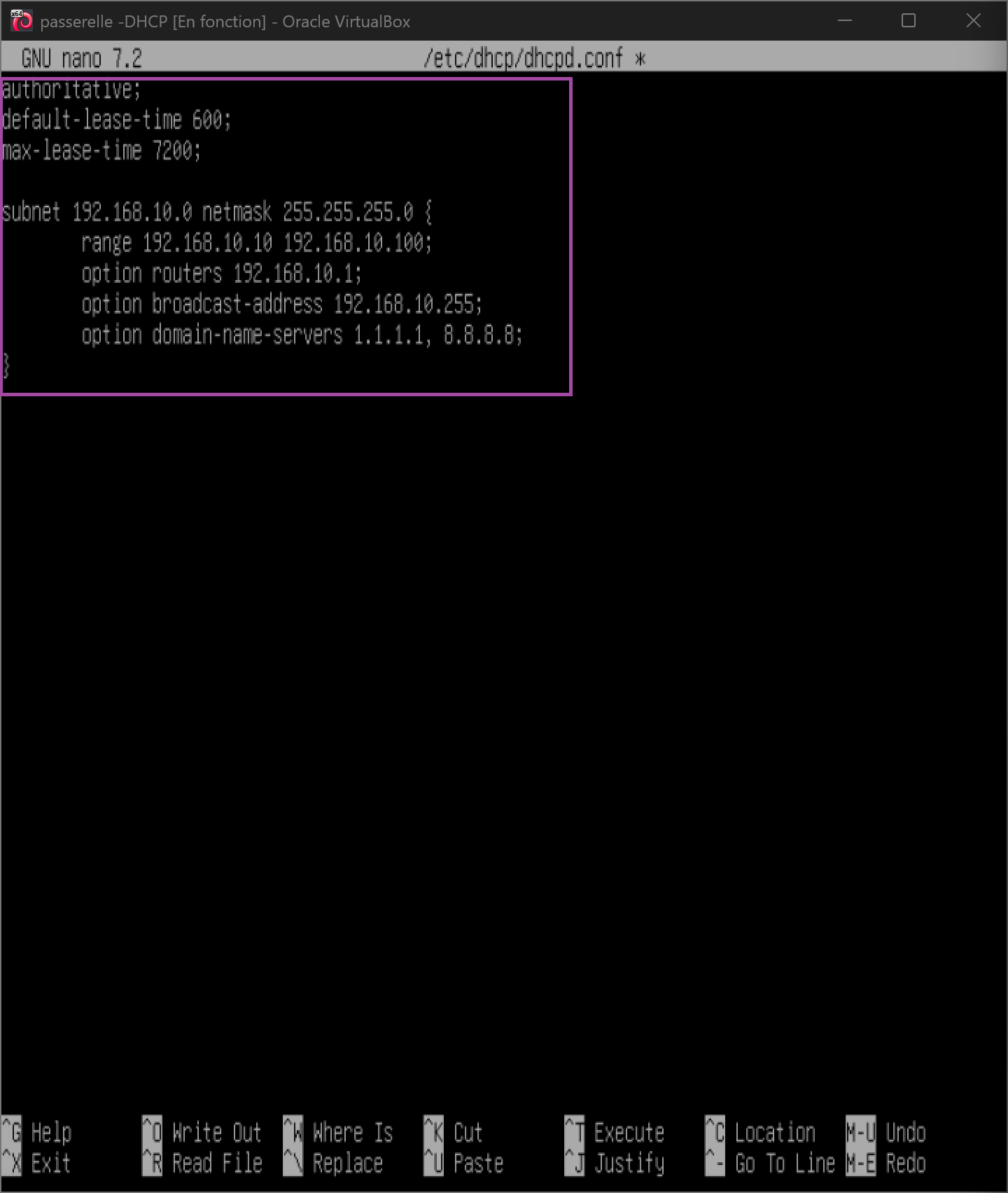
Insérez la configuration suivante dans le fichier dhcpd.conf :
Capture de l etape 12
Explication
Insérez la configuration suivante dans le fichier dhcpd.conf :
Explication détaillée de la configuration - authoritative : Indique que ce serveur DHCP est autoritaire sur ce réseau - default-lease-time 600 : Durée de bail par défaut (10 minutes) - max-lease-time 7200 : Durée maximale de bail (2 heures) - range 192.168.10.10 192.168.10.100 : Plage d'adresses IP distribuées (91 adresses) - option routers 192.168.10.1 : Passerelle par défaut - option domain-name-servers 1.1.1.1, 8.8.8.8 : Serveurs DNS (Cloudflare et Google)
Etape 12
Sauvegarde de la configuration
2 min
Sauvegarder la configuration DHCP et quitter l editeur.
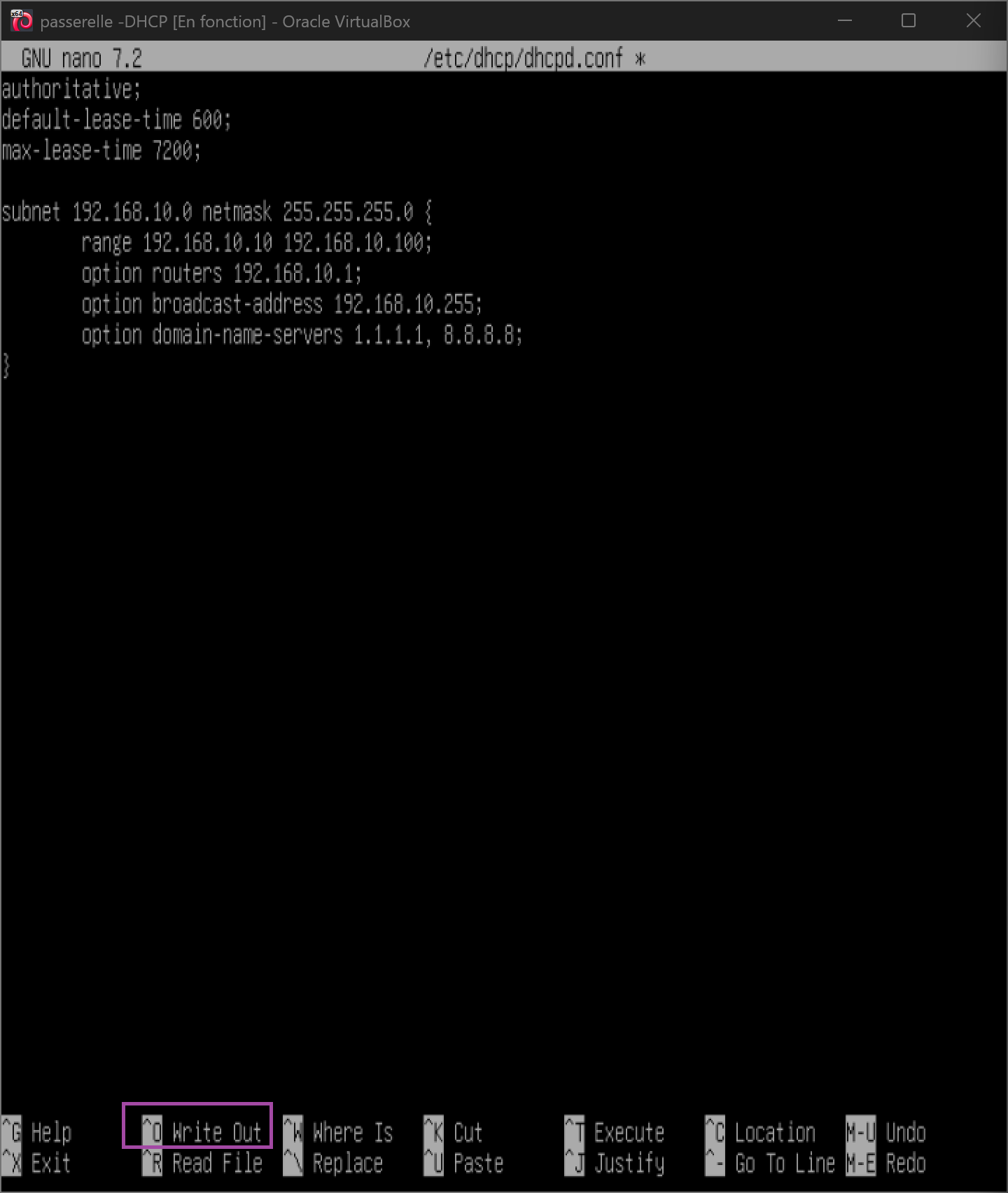
Enregistrez et quittez l'éditeur nano : Ctrl + O pour sauvegarder, Entrée pour confirmer, puis Ctrl + X pour quitter.
Capture de l etape 13
Explication
Enregistrez et quittez l'éditeur nano : Ctrl + O pour sauvegarder, Entrée pour confirmer, puis Ctrl + X pour quitter.
Etape 13Etape cle
Configuration de l'interface réseau
2 min
Indiquer au service DHCP l interface reseau sur laquelle il doit ecouter.
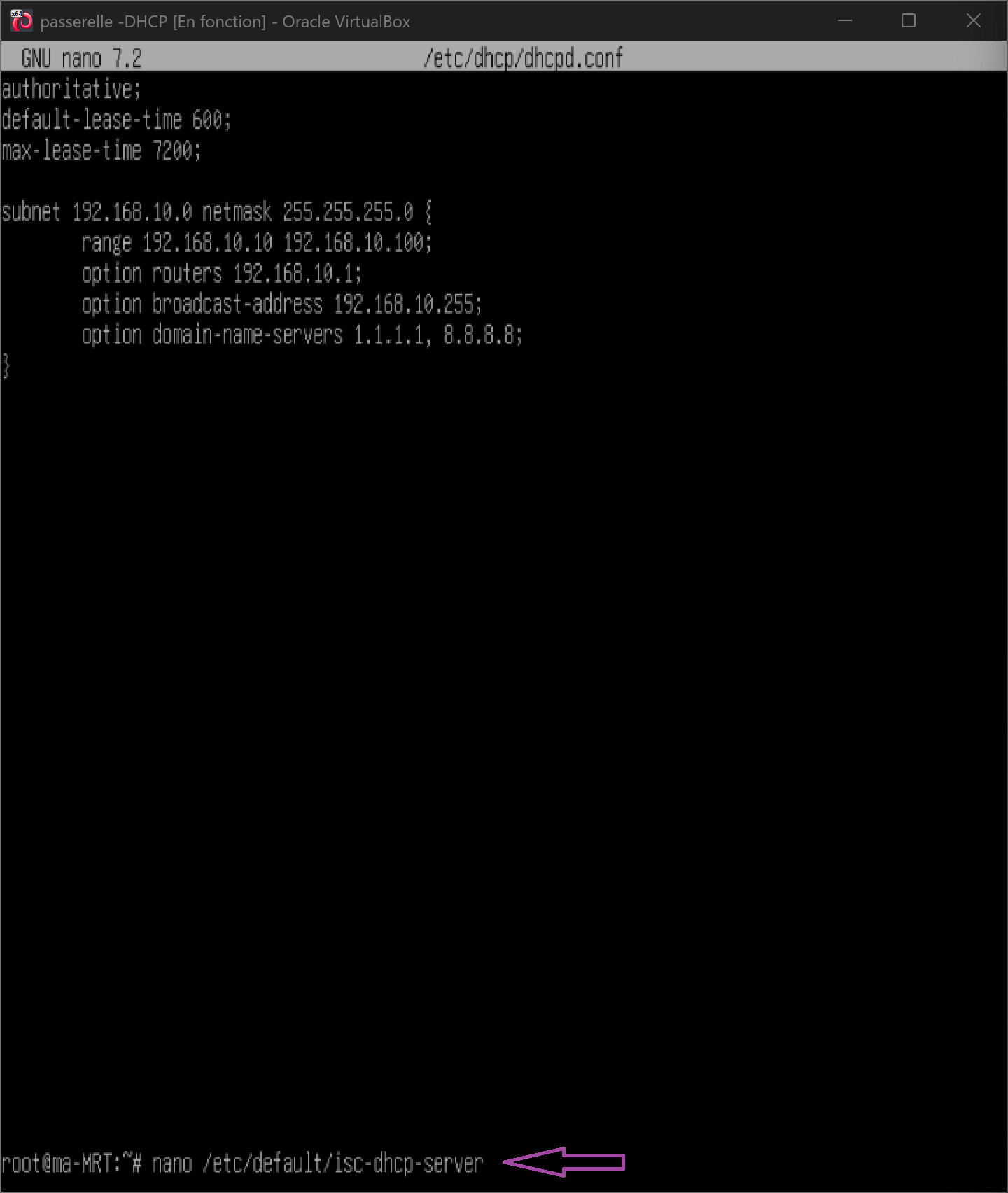
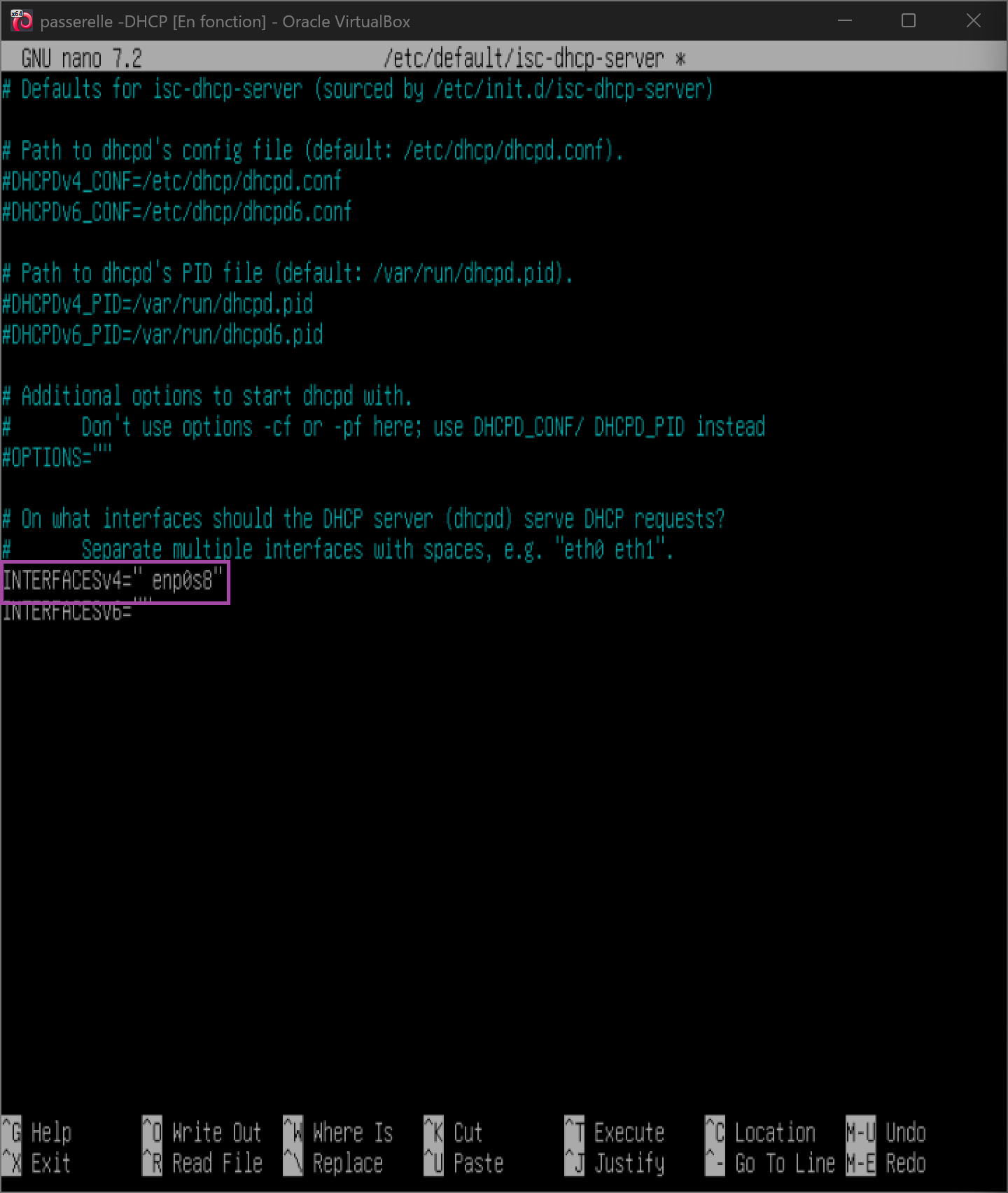
Modifiez la configuration par défaut du service pour indiquer l'interface à utiliser. Ce fichier définit les paramètres de démarrage du service DHC...
Capture de l etape 14
Explication
Modifiez la configuration par défaut du service pour indiquer l'interface à utiliser. Ce fichier définit les paramètres de démarrage du service DHCP, notamment l'interface réseau sur laquelle il doit écouter.
Commande
sudo nano /etc/default/isc-dhcp-server
Details complementaires
Pourquoi spécifier l'interface ? La passerelle a deux interfaces réseau : une vers Internet (enp0s3) et une vers le réseau interne (enp0s8). Nous voulons que le serveur DHCP n'écoute QUE sur l'interface interne pour ne pas perturber d'autres réseaux.
Etape 14Etape cle
Définition de l'interface d'écoute
2 min
Configurer INTERFACESv4 sur enp0s8 pour limiter le DHCP au reseau interne.
Recherchez la ligne INTERFACESv4='' et remplacez-la par INTERFACESv4='enp0s8'. Cela indique que le serveur DHCP doit écouter sur l'interface enp0s8...
Capture de l etape 15
Explication
Recherchez la ligne INTERFACESv4='' et remplacez-la par INTERFACESv4='enp0s8'. Cela indique que le serveur DHCP doit écouter sur l'interface enp0s8 qui correspond au réseau interne (Adaptateur 2 dans VirtualBox).
Details complementaires
Pour vérifier le nom de vos interfaces réseau, utilisez la commande ip a. L'interface avec l'IP 192.168.10.1 est celle du réseau interne.
Etape 15Etape cle
Redémarrage du service DHCP
2 min
Redemarrer le service isc-dhcp-server et verifier qu il est actif.
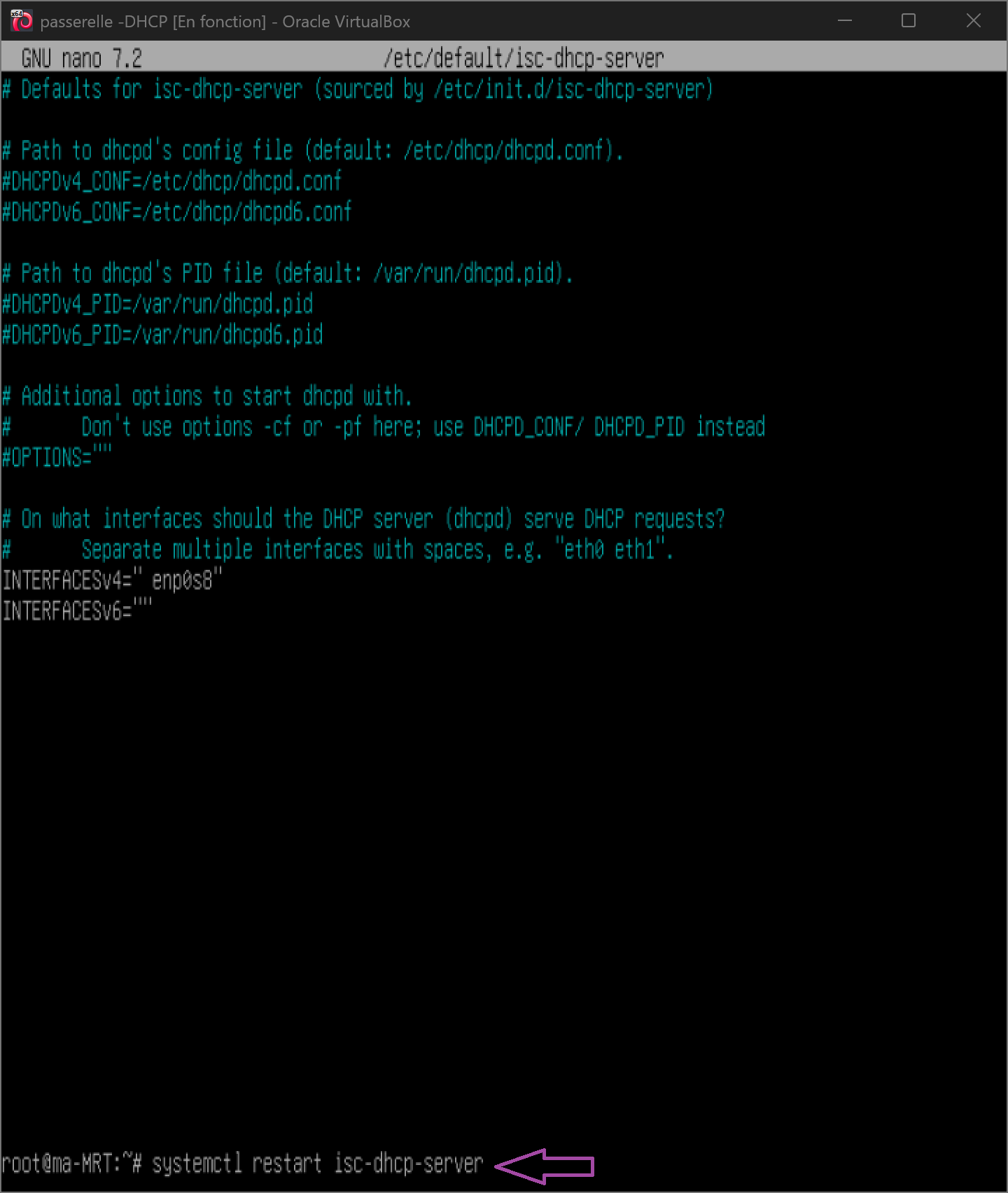
Redémarrez le service pour appliquer les changements. Vérifiez ensuite que le service est bien actif avec systemctl status. Vous devriez voir 'acti...
Capture de l etape 16
Explication
Redémarrez le service pour appliquer les changements. Vérifiez ensuite que le service est bien actif avec systemctl status. Vous devriez voir 'active (running)' en vert.
Commande
sudo systemctl restart isc-dhcp-server
Details complementaires
Commandes systemctl utiles - sudo systemctl status isc-dhcp-server : Vérifier l'état - sudo systemctl restart isc-dhcp-server : Redémarrer le service - sudo systemctl enable isc-dhcp-server : Activer au démarrage Le serveur DHCP est maintenant opérationnel sur la passerelle.
Etape 16
Démarrage du Client 2
2 min
Demarrer Client 2 pour tester l attribution automatique d adresse IP.
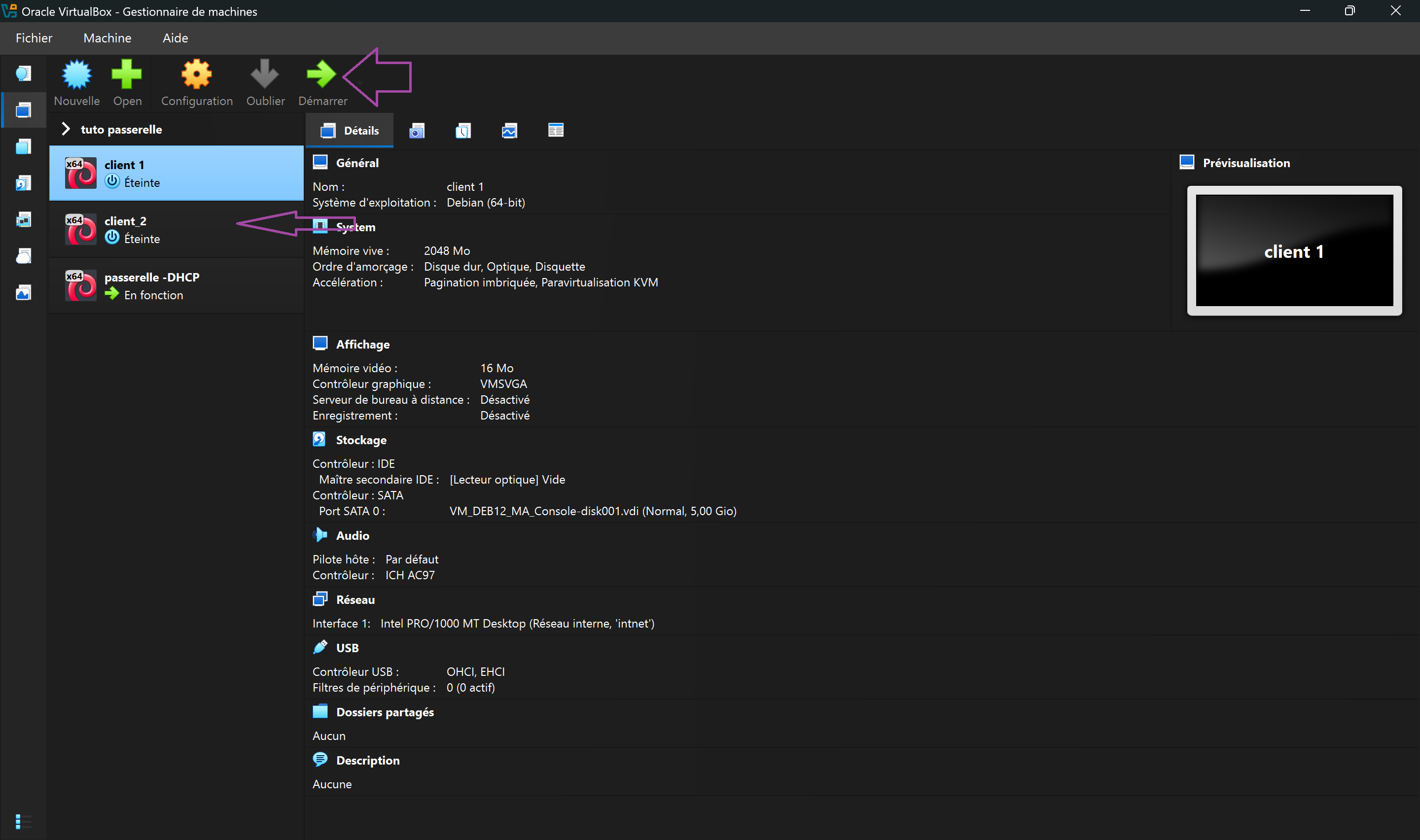
Dans VirtualBox, sélectionnez la VM Client 2 et cliquez sur Démarrer. Assurez-vous que Client 2 a bien une interface réseau configurée en 'Réseau i...
Capture de l etape 17
Explication
Dans VirtualBox, sélectionnez la VM Client 2 et cliquez sur Démarrer. Assurez-vous que Client 2 a bien une interface réseau configurée en 'Réseau interne' pour pouvoir communiquer avec la passerelle.
Details complementaires
Changement de machine : À partir de maintenant, on travaille sur Client 2.
Etape 17
Édition de la configuration réseau
2 min
Ouvrir le fichier de configuration reseau de Client 2 pour activer le mode DHCP.
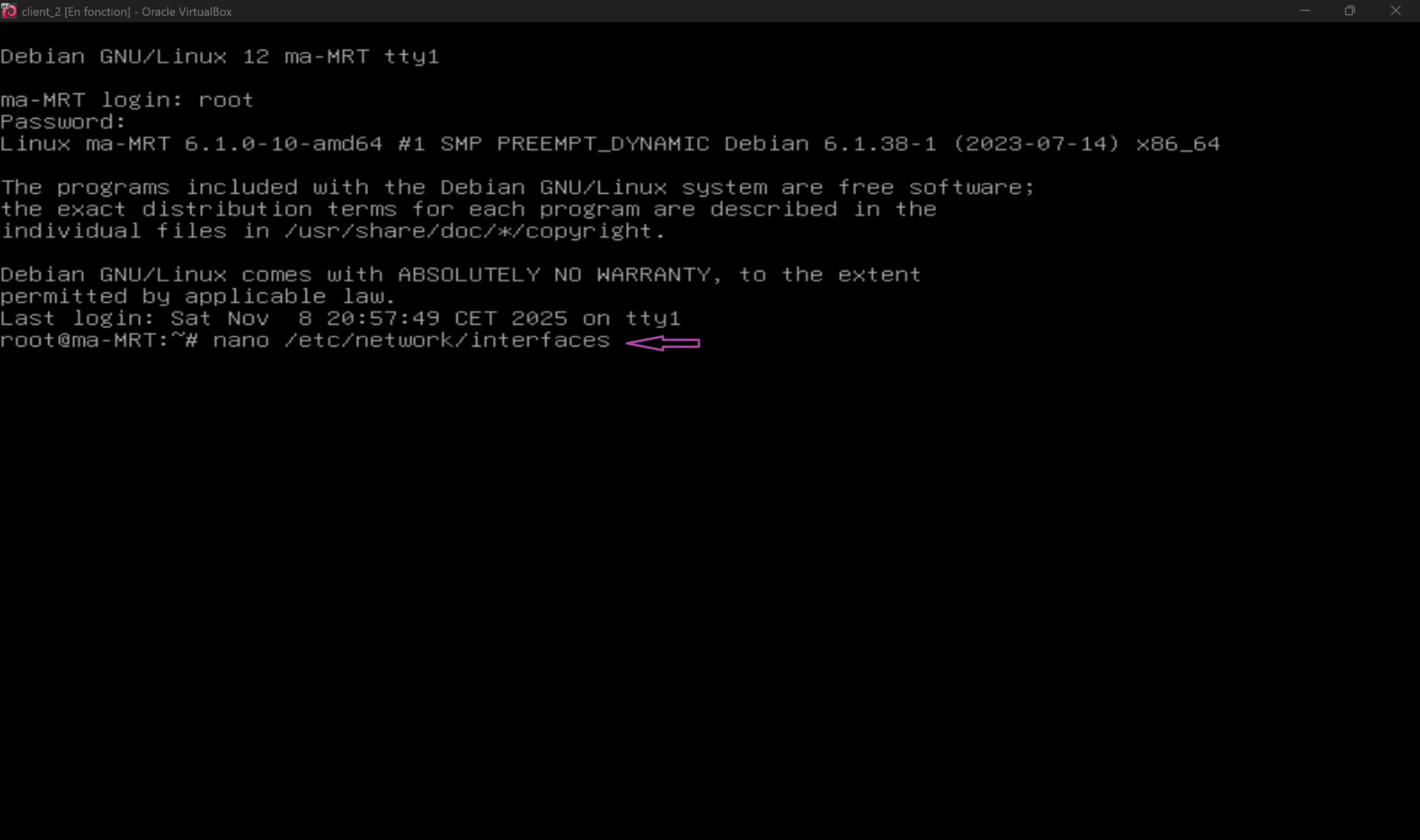
Une fois connecté sur Client 2, éditez la configuration réseau. Ce fichier contient la configuration des interfaces réseau sous Debian. Nous allons...
Capture de l etape 18
Explication
Une fois connecté sur Client 2, éditez la configuration réseau. Ce fichier contient la configuration des interfaces réseau sous Debian. Nous allons y activer le mode DHCP pour que le client demande automatiquement une adresse IP à la passerelle.
Commande
sudo nano /etc/network/interfaces
Etape 18Etape cle
Activation du mode DHCP
2 min
Configurer l interface de Client 2 en mode DHCP pour recevoir une adresse automatiquement.
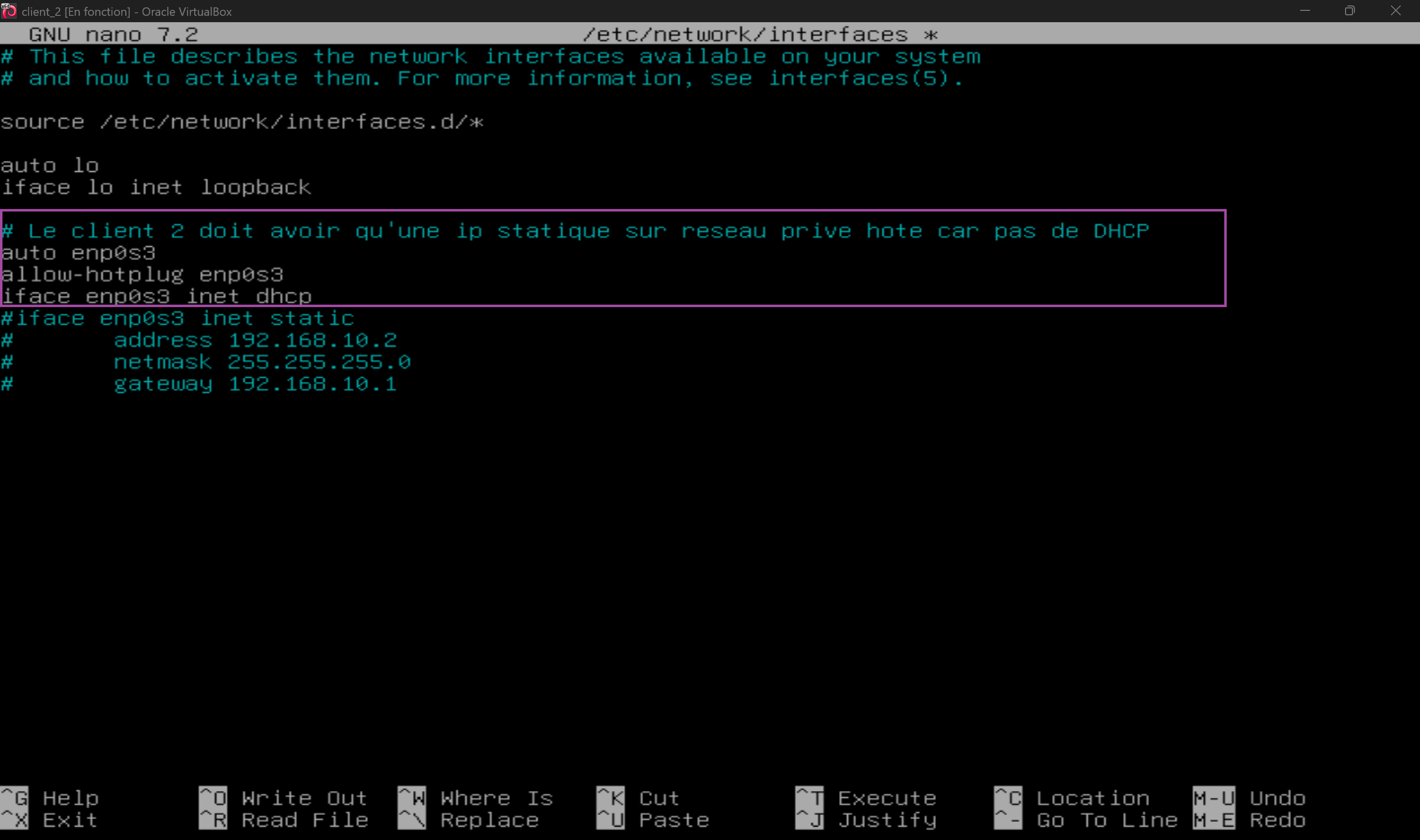
Modifiez l'interface pour qu'elle soit en mode DHCP. Commentez les anciennes lignes de configuration statique (ajoutez # devant) et ajoutez 'iface...
Capture de l etape 19
Explication
Modifiez l'interface pour qu'elle soit en mode DHCP. Commentez les anciennes lignes de configuration statique (ajoutez # devant) et ajoutez 'iface enp0s3 inet dhcp'. Cela permettra à Client 2 de recevoir automatiquement une adresse IP depuis la passerelle DHCP.
Bloc de configuration
auto lo
iface lo inet loopback

auto enp0s3
iface enp0s3 inet dhcp
Exemple supplementaire
{`auto lo
iface lo inet loopback

auto enp0s3
iface enp0s3 inet dhcp`}
Details complementaires
Configuration complète Votre fichier devrait ressembler à ceci :
Etape 19
Sauvegarde des modifications
2 min
Sauvegarder la configuration reseau modifiee de Client 2.
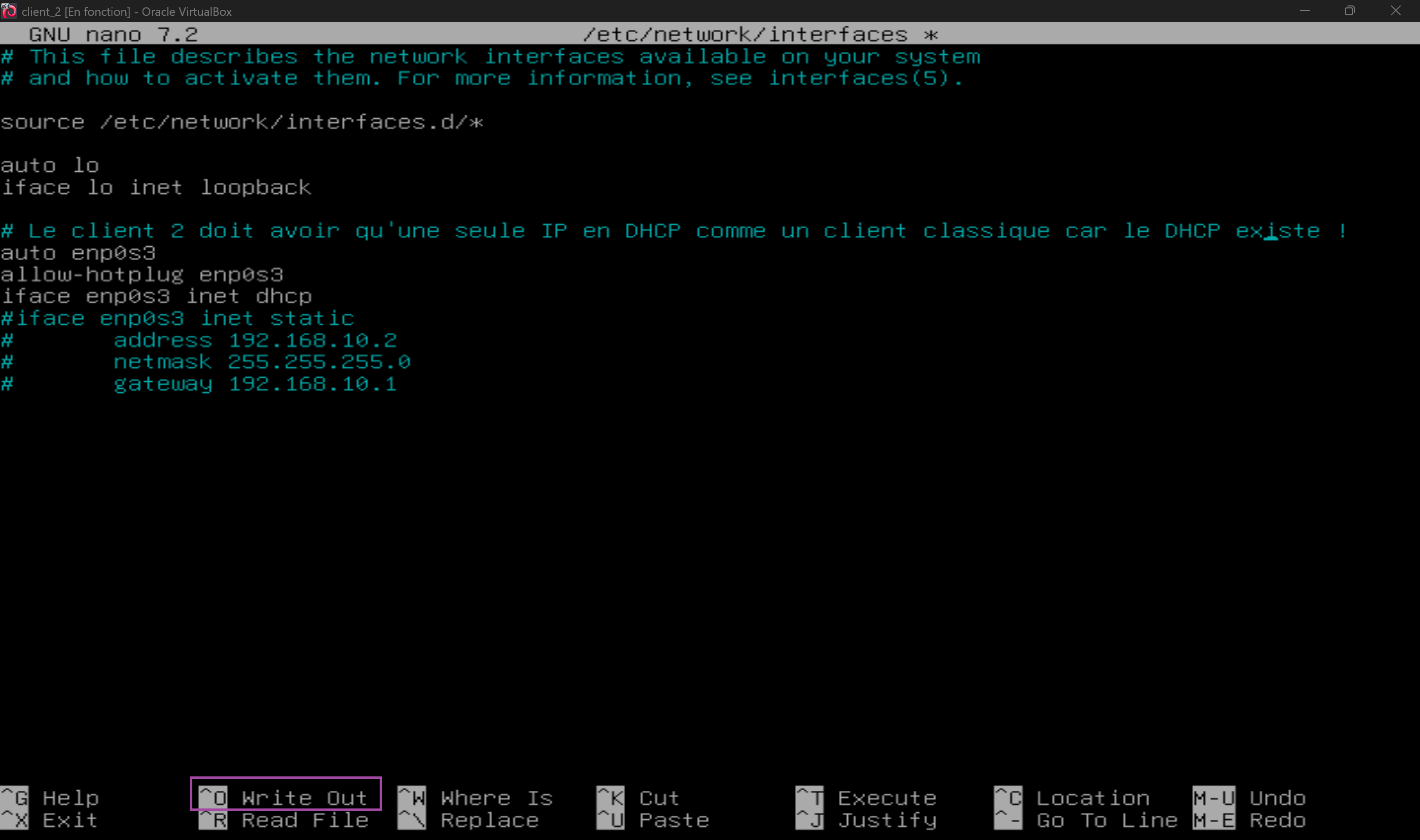
Sauvegardez et quittez : Ctrl + O puis Entrée, et Ctrl + X.
Capture de l etape 20
Explication
Sauvegardez et quittez : Ctrl + O puis Entrée, et Ctrl + X.
Etape 20Etape cle
Vérification du fonctionnement
2 min
Redemarrer le reseau et verifier que le client a obtenu une adresse IP dans la plage DHCP.
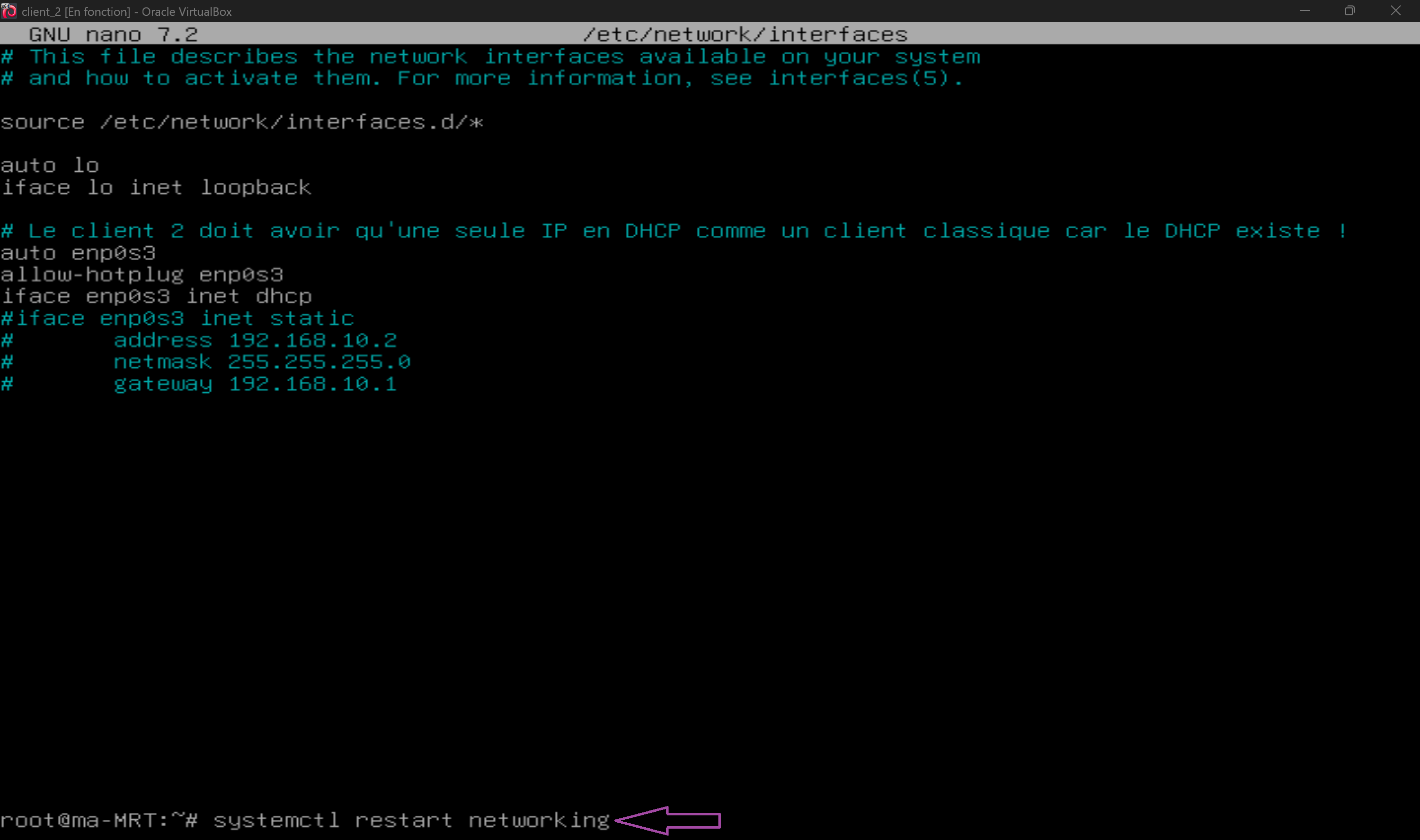
Redémarrez le service réseau ou la machine complète. Après le redémarrage, vérifiez que le client a bien reçu une adresse IP. L'adresse affichée po...
Capture de l etape 21
Explication
Redémarrez le service réseau ou la machine complète. Après le redémarrage, vérifiez que le client a bien reçu une adresse IP. L'adresse affichée pour l'interface enp0s3 devrait être dans la plage 192.168.10.10 – 192.168.10.100, ce qui prouve que le DHCP fonctionne correctement.
Commande
sudo systemctl restart networking
Bloc de configuration
ip a # Voir l'adresse IP obtenue
cat /var/lib/dhcp/dhclient.leases # Voir le bail DHCP
ping -c 3 192.168.10.1 # Tester la passerelle
Details complementaires
Commandes de vérification supplémentaires Le client a obtenu une adresse IP automatiquement via le serveur DHCP ! Votre infrastructure DHCP est maintenant fonctionnelle et prête à gérer automatiquement l'attribution des adresses IP pour tous vos clients ! Vous pouvez ajouter autant de machines que vous voulez sur le réseau interne, elles obtiendront toutes une configuration réseau automatiquement.
Etape 21
Prerequis techniques
5 min
Verifier que la passerelle et le reseau interne sont correctement configures avant de commencer.
Verifier la configuration reseau de la passerelle et l isolement du reseau interne avant de commencer.
Details
Prérequis Configuration réseau nécessaire - VirtualBox installé et fonctionnel - Passerelle Debian avec deux interfaces réseau : - enp0s3 (Adaptateur 1) : Accès pont ou NAT pour Internet - enp0s8 (Adaptateur 2) : Réseau interne, IP statique 192.168.10.1/24 - Client 1 et Client 2 avec au moins une interface sur le réseau interne Vérifications préalables Avant de commencer, vérifiez que votre passerelle peut communiquer avec Internet et que le réseau interne est correctement isolé. Vous pouvez tester avec un ping depuis la passerelle : Si vous n'avez pas encore configuré votre passerelle avec une IP statique sur l'interface interne, consultez d'abord le tutoriel "Configuration d'une passerelle Debian". Commandes et extraits utiles:
ping -c 3 8.8.8.8 # Vérifier l'accès Internet
Etape 22
Depannage
8 min
Diagnostiquer les problemes courants du serveur DHCP, des baux et de la connectivite.
Verifier les logs ISC DHCP, la syntaxe de dhcpd.conf et le bon reseau interne VirtualBox.
Details
Dépannage Voici les problèmes les plus courants et leurs solutions lors de la mise en place d'un serveur DHCP. Le service isc-dhcp-server ne démarre pas (failed) Symptôme : Après systemctl restart isc-dhcp-server, le service est en état "failed". Causes possibles :
Erreur de syntaxe dans /etc/dhcp/dhcpd.conf
Interface réseau mal configurée ou inexistante
L'interface spécifiée dans /etc/default/isc-dhcp-server n'existe pas
Solutions : Le client ne reçoit pas d'adresse IP Symptôme : Après avoir configuré le client en DHCP, l'interface n'a pas d'adresse IP ou garde son ancienne adresse. Vérifications : Les machines ne peuvent pas communiquer sur le réseau interne Symptôme : Le client obtient une IP mais ne peut pas ping la passerelle. Causes possibles :
Les VM ne sont pas sur le même réseau interne VirtualBox
L'interface enp0s8 de la passerelle n'est pas configurée avec 192.168.10.1
Un pare-feu bloque les communications
Solutions : Le client obtient toujours la même adresse IP Explication : C'est normal ! Le serveur DHCP se souvient des baux précédents et essaie de redonner la même IP au même client (identifié par son adresse MAC) tant qu'elle est disponible. Pour forcer l'attribution d'une nouvelle adresse : Erreur "No subnet declaration for enp0s8" Cause : Le serveur DHCP ne trouve pas de déclaration de sous-réseau correspondant à l'interface sur laquelle il écoute. Solution : Vérifiez que l'adresse IP de l'interface enp0s8 (192.168.10.1) correspond bien au sous-réseau déclaré dans dhcpd.conf (192.168.10.0/24). L'adresse IP de l'interface DOIT être dans le sous-réseau du DHCP. Astuce : Les logs du serveur DHCP sont essentiels pour le débogage. Gardez toujours une fenêtre ouverte avec sudo tail -f /var/log/syslog | grep dhcp pendant vos tests. Commandes et extraits utiles:
# Vérifier les logs d'erreur
sudo journalctl -xeu isc-dhcp-server
# Tester la syntaxe du fichier de configuration sudo dhcpd -t -cf /etc/dhcp/dhcpd.conf
# Vérifier que l'interface enp0s8 existe ip a show enp0s8
# Sur le client - Forcer le renouvellement DHCP
sudo dhclient -r # Libérer le bail actuel sudo dhclient enp0s3 # Demander un nouveau bail
# Sur la passerelle - Vérifier que le serveur écoute sudo ss -ulnp | grep dhcpd
# Vérifier les logs du serveur DHCP sudo tail -f /var/log/syslog | grep dhcp
# Vérifier la configuration IP de la passerelle
ip a show enp0s8
# Vérifier que les VM sont sur le même réseau interne # Dans VirtualBox: Configuration → Réseau → Adaptateur 2 # Le nom du réseau interne doit être identique
# Désactiver temporairement le pare-feu pour tester sudo systemctl stop ufw # ou iptables selon votre système
# Sur la passerelle - Supprimer les baux enregistrés
# Sur le client - Libérer et redemander un bail sudo dhclient -r sudo dhclient enp0s3
# Vérifier l'IP de l'interface
ip a show enp0s8 # Doit afficher: inet 192.168.10.1/24
# Vérifier les logs d'erreur
sudo journalctl -xeu isc-dhcp-server
# Tester la syntaxe du fichier de configuration sudo dhcpd -t -cf /etc/dhcp/dhcpd.conf
# Vérifier que l'interface enp0s8 existe ip a show enp0s8
# Sur le client - Forcer le renouvellement DHCP
sudo dhclient -r # Libérer le bail actuel sudo dhclient enp0s3 # Demander un nouveau bail
# Sur la passerelle - Vérifier que le serveur écoute sudo ss -ulnp | grep dhcpd
# Vérifier les logs du serveur DHCP sudo tail -f /var/log/syslog | grep dhcp
# Vérifier la configuration IP de la passerelle
ip a show enp0s8
# Vérifier que les VM sont sur le même réseau interne # Dans VirtualBox: Configuration → Réseau → Adaptateur 2 # Le nom du réseau interne doit être identique
# Désactiver temporairement le pare-feu pour tester sudo systemctl stop ufw # ou iptables selon votre système
# Sur la passerelle - Supprimer les baux enregistrés
# Sur le client - Libérer et redemander un bail sudo dhclient -r sudo dhclient enp0s3
# Vérifier l'IP de l'interface
ip a show enp0s8 # Doit afficher: inet 192.168.10.1/24
Conclusion
Le serveur DHCP Debian distribue maintenant automatiquement les adresses, la passerelle et les DNS sur le reseau interne, ce qui simplifie fortement l ajout de nouveaux clients.
Ajouter des reservations DHCP par adresse MAC
Surveiller les baux et les logs du service
Enchainer avec la configuration d un DNS Bind9 distribue via DHCP